DynoTable tra cinque minuti
DynoTable è un workbench desktop per AWS DynamoDB, realizzato per gli ingegneri che visualizzano e modificare i dati Dynamo ogni giorno. È veloce e funziona prima con la tastiera. Il tuo tavolo legge e le scritture vanno solo al tuo account AWS.
L'indice locale rimane sul tuo dispositivo a meno che tu non lo decida pubblicarlo tramite Team Workspace.

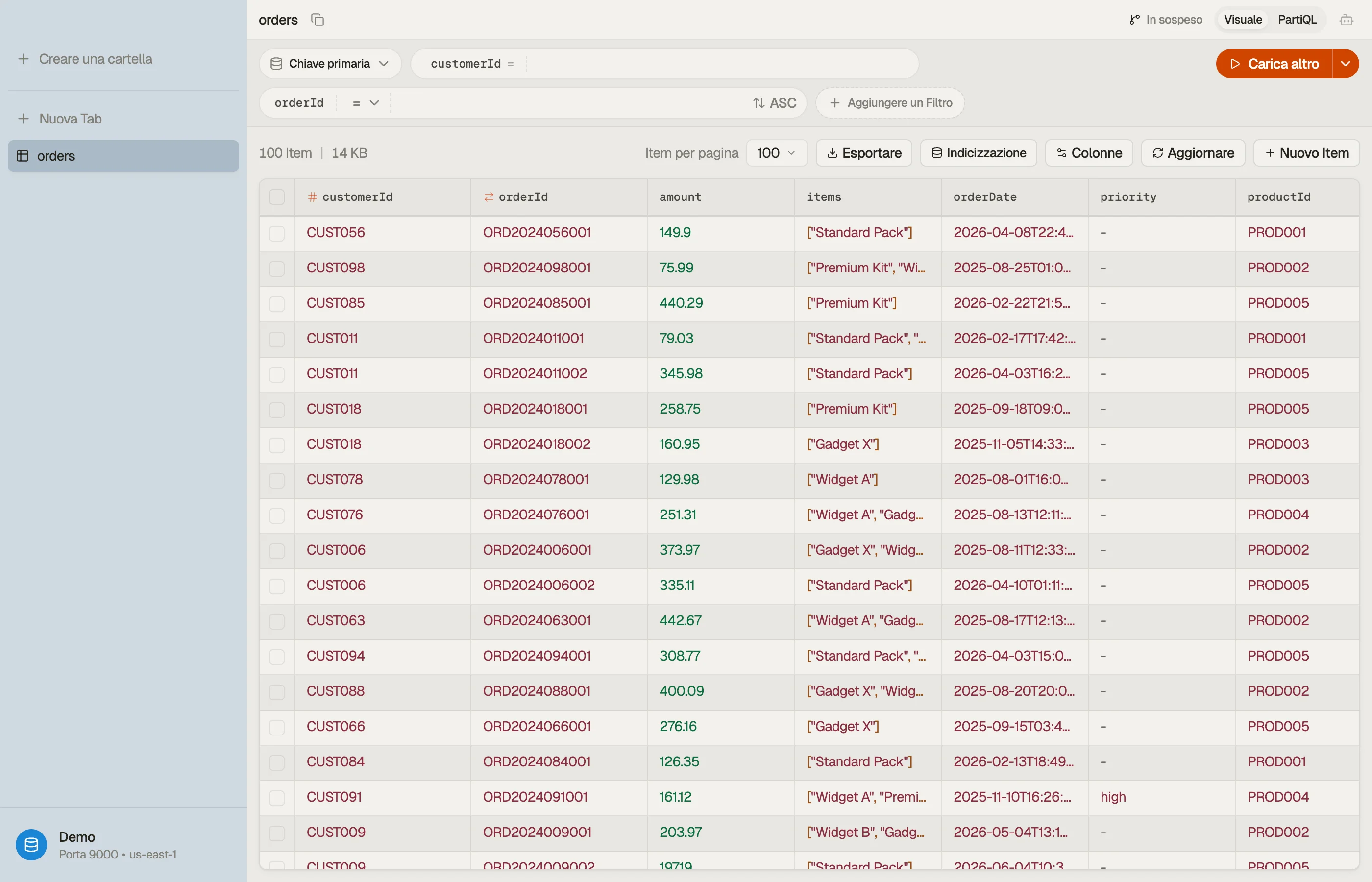

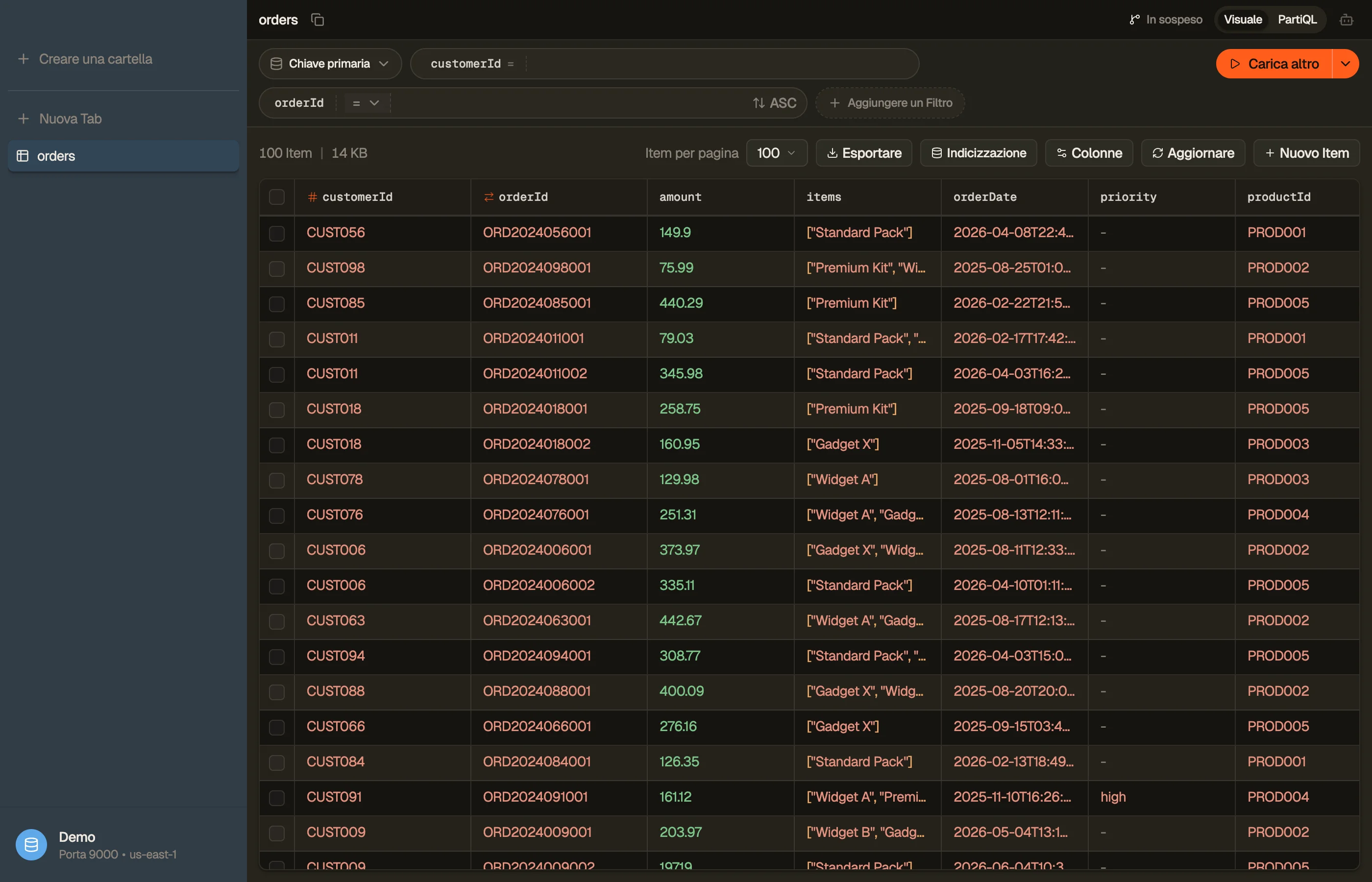
La forma dell'app
DynoTable è una finestra singola con tre regioni. Non sono presenti pannelli mobili e nessuno stack modale su modale: ogni cosa ha un posto dove vivere.
- Barra laterale: le schede aperte e le cartelle salvate, con Profilo attivo appuntato in basso.
- Contenuto Tab: un Table aperto per scheda, in modalità Visual o PartiQL.
- Tabs: tabelle aperte in stile browser; riapri l'ultimo chiuso con ⌘⇧T.
Concetti fondamentali
- : un set di credenziali AWS denominato. Un solo profilo, tante regioni, tante tabelle.
- : una visualizzazione tabella aperta. Filtro, la selezione e la modalità di visualizzazione sono per scheda.
- : l'indice che stai interrogando:
PRIMARYo un nome GSI/LSI. - Operazione — un
queryeconomico quando è impostato un filtro hash-key, altrimenti unscan.
Cosa provare prima
- Apri una tabella con ⌘K e imposta un filtro della chiave di partizione in modo che la scheda esegua un
Query, non una tabellaScan. - Cambia profilo con ⌘P: Prod e Dev mantengono schede separate e query salvate.
- Aprire una scheda Workbench (⌘⌥B) per JOIN /
GROUP BYall'interno delle regole del modello di accesso di DynamoDB. - Mettere in staging una modifica con ⌘S, rivedi la differenza, quindi esegui il commit: non scrivere mai a sorpresa la produzione.
La versione gratuita (accesso effettuato, nessuna licenza attiva) esplora comunque le tabelle e crea l'indice locale; l'esecuzione di query Workbench, la gestione temporanea delle scritture e l'agente AI necessitano di una prova attiva o di un piano a pagamento. Vedere Attivazione e licenza.
La mappa delle caratteristiche
DynoTable raggruppa le sue funzionalità secondo il modo in cui è organizzato questo manuale. Utilizza la mappa qui sotto come indice della barra laterale: ogni voce si collega a una pagina intera.
Per iniziare
- Installa e attiva — Scarica, installa e attiva DynoTable su macOS, Windows o Linux: il flusso di attivazione del collegamento diretto, la licenza per 2 macchine e l'aggiornamento del token in background.
- Connetti un account AWS — Connetti DynoTable ad AWS — regioni, IAM Identity Center (SSO), assume-role con MFA e selettore di profili. Le credenziali restano sulla tua macchina.
Lavorare con i dati
- Table e schede — Esplora DynamoDB in DynoTable: aree di lavoro con più schede, modalità schede Visual e PartiQL, griglia virtualizzata, dimensioni della pagina, colonne e visualizzazione rapida per riga.
- Modifica di elementi — Modifica gli elementi DynamoDB in DynoTable: l'editor degli elementi JSON, le modalità Plain e DynamoDB-JSON, la visualizzazione del grafico di flusso di sola lettura, la convalida dello schema e il salvataggio tramite staging.
- Messa in scena e impegno — Mettere in staging DynoTable modifica, crea ed elimina differenze per attributo, esegui il commit in batch transazionali e risolvi i conflitti con un blocco ottimistico.
- Esporta — Esporta dati DynamoDB da DynoTable a CSV, JSON o NDJSON: da una riga al set di risultati completo, con colonne rinominate ed esportazioni in background.
- Statistiche Table — Visualizza le chiavi, gli indici e le stime del numero di elementi e delle dimensioni di una tabella DynamoDB, indicizzala per il completamento automatico ed esporta uno schema TypeScript o Zod.
Query
- Filtro e modelli di query — Come i filtri visivi di DynoTable si associano a una query DynamoDB rispetto alla scansione: scegliendo l'indice da leggere e creando condizioni chiave e di scansione.
- PartiQL — Scrivi PartiQL su una singola tabella DynamoDB in DynoTable: SELECT, INSERT, UPDATE e DELETE con modelli, diagnostica in linea e risultati in streaming.
- SQL Workbench — Esegui JOIN reali, GRUPPO BY e query aggregate su tabelle DynamoDB con SQL Workbench - SQL di DynoTable all'interno delle regole del modello di accesso di DynamoDB.
- Smart Tables — Smart Table in DynoTable: visualizzazioni unite a più tabelle salvate basate su un canvas visivo ER, con modalità Configurazione e Dati e ridenominazione per colonna.
AI
- Chat dell'intelligenza artificiale — La chat AI DynoTable legge il tuo schema DynamoDB, scrive PartiQL e Workbench SQL e mette in scena le modifiche per la revisione, sulle tue credenziali AWS Bedrock.
- Strumenti di intelligenza artificiale — Cosa può fare l'agente AI DynoTable (leggere schema e dati, calcolare aggregati esatti, scrivere in fasi per la revisione, esportare) e come viene controllata ogni azione.
- Server MCP — Connetti Claude Code, Cursor o Codex al server MCP locale di DynoTable: come abilitarlo, consenso e ambiti per connessione e modello di sicurezza.
Team
- Area di lavoro del team — Team Workspace condivide il contesto AI e gli indici delle tabelle nel tuo team DynoTable, archiviati in un bucket S3 nel tuo account AWS, mai sui nostri server.
Account e licenze
- Attiva DynoTable — Attiva DynoTable: il deeplink dynotable://activate con un clic, il fallback del token incolla e ciò che consentono gli stati di prova, attivo e di sola lettura.
- Dispositivi — Limite di licenza per due macchine di DynoTable: come funziona l'ID dispositivo, quando la macchina più vecchia viene liberata automaticamente e come disattivarne una tu stesso.
Riferimento
- Scorciatoie da tastiera — Ogni scorciatoia da tastiera DynoTable, raggruppata per attività: navigazione, schede, query, editor di elementi e selezione. Su Windows e Linux, ⌘ diventa Ctrl.
- Impostazioni — Una mappa delle impostazioni di DynoTable: le sezioni globali Account, Aspetto e Privacy, oltre alla connessione per profilo, all'intelligenza artificiale, alle autorizzazioni e alla guida della conoscenza.
- Risoluzione dei problemi — Correzioni per problemi comuni di DynoTable: credenziali e SSO, tabelle vuote, risultati obsoleti, scritture di sola lettura, intelligenza artificiale non configurata, oltre al modo in cui l'app si aggiorna.
- Glossario — Definizioni in linguaggio semplice dei termini DynamoDB e DynoTable usati nella documentazione — partition key, sort key, GSI, scan, PartiQL, area di staging.