Tabellen & Tabs
DynoTable ist ein Tab-Workspace. Jeder Tab hält eine Abfrage gegen eine Tabelle — seine eigene Region, seinen Index, Filter und Ergebnisse — sodass du mehrere Ansichten gleichzeitig offen halten und sofort zwischen ihnen wechseln kannst.
Tabs
Öffne einen neuen Tab mit ⌘T und suche nach einer Tabelle, um mit dem Durchsuchen zu beginnen. Tabs bleiben im Hintergrund live: Zurückwechseln zu einem ist sofort, ohne Neuladen und ohne verlorene Scroll-Position.
- ⌘T — neuer Tab (Tabellensuche)
- ⌘W — den aktuellen Tab schließen
- ⌘⇧T — den zuletzt geschlossenen Tab wieder öffnen
- ⌃Tab / ⌃⇧Tab — nächster / vorheriger Tab
Ein Item-Editor-Tab mit ungespeicherten Bearbeitungen ist in der Seitenleiste markiert und fragt vor dem Schließen, sodass laufende Bearbeitungen nie verloren gehen. Vorbereitete Änderungen sind anders: Sie gehören zur Tabelle, nicht zum Tab — sie überstehen das Schließen und erneute Öffnen jeder Ansicht dieser Tabelle und werden über das Staging-Panel committet oder verworfen. Das Schließen eines Tabs lässt sie nie fallen.


Tab-Modi
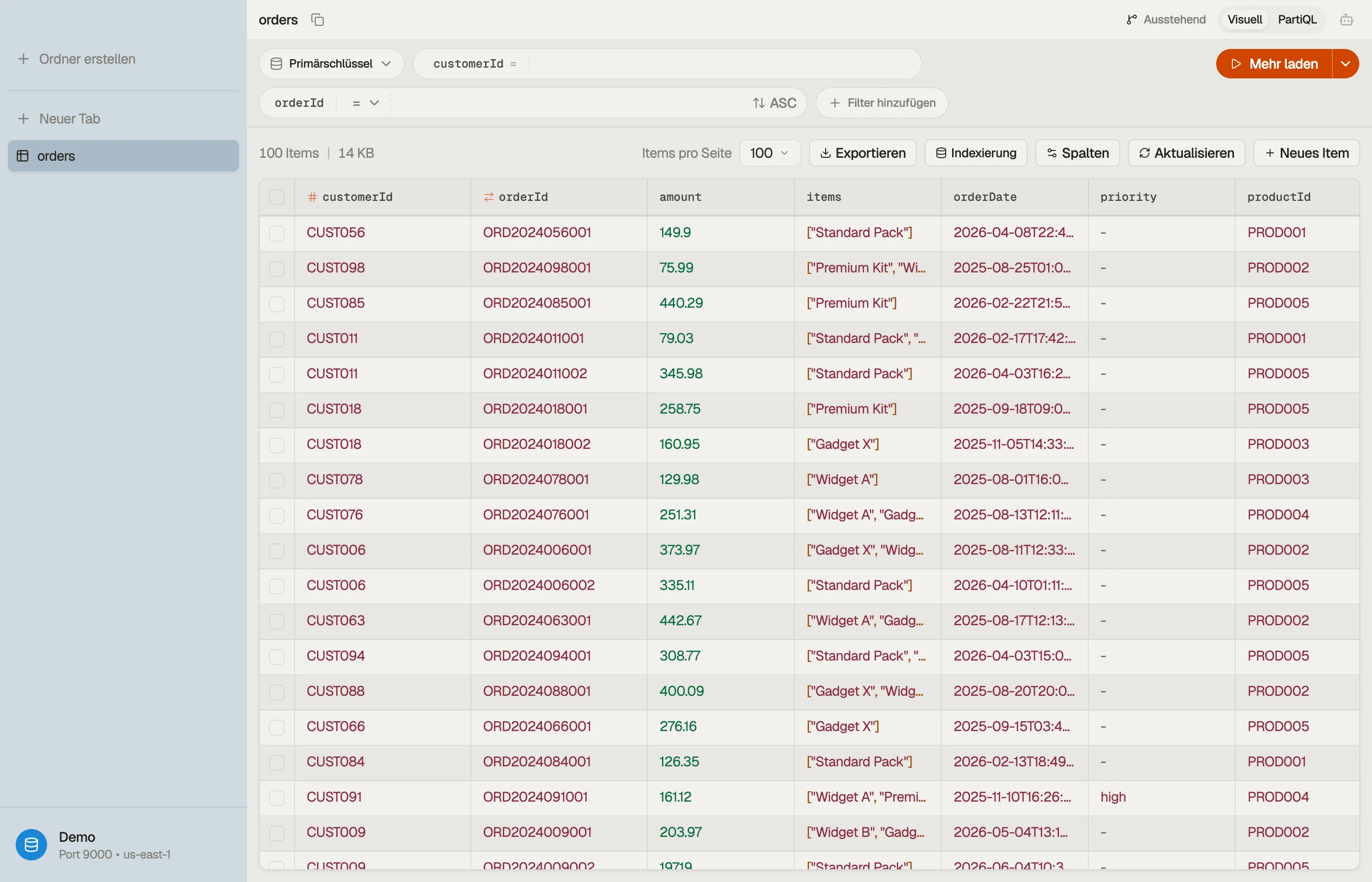
Jeder Tabellen-Tab hat zwei Modi; schalte mit ⌘⇧M um:
- Visuell — Point-and-Click-Filter und Abfragemuster. Der schnelle Standard zum Durchsuchen und für Key-Lookups.
- PartiQL — schreibe SQL-artiges PartiQL direkt gegen die Tabelle.
Für Joins, Aggregate und GROUP BY über Tabellen hinweg öffne stattdessen einen
Workbench- oder Smart Table-Tab.
Das Tabellenraster
Ergebnisse werden in einem virtualisierten Raster gerendert, das bei Zehntausenden Zeilen flüssig bleibt: Nur die sichtbaren Zellen werden gemountet, sodass das Scrollen nie stockt.
- Key-Spalten zuerst. Partition- und Sort-Keys werden automatisch nach vorne sortiert.
- Spalten in der Größe anpassen durch Ziehen am Rand der Kopfzeile.
- Entdeckte Spalten. Attribute, die in deinen Daten erscheinen, aber nicht in
jeder Zeile, bekommen trotzdem eine Spalte; fehlende Zellen werden als
-gerendert.
Spalten-Sichtbarkeit
Nutze das Spaltenmenü, um Attribute auszublenden, die dich nicht interessieren. Deine Auswahl wird pro Tab gemerkt. Neu entdeckte Attribute werden eingefügt, sodass das Verbreitern deiner Daten nie stillschweigend eine Spalte ausblendet. Setze jederzeit zurück, um jedes geladene und entdeckte Attribut anzuzeigen.
Seitengröße
Jeder Tab holt eine Seite auf einmal. Das Ändern der Seitengröße lädt von der ersten Seite neu; Mehr laden holt die nächste Seite. Standardmäßig sind gefilterte Scans gedeckelt, um dich davor zu schützen, versehentlich eine ganze große Tabelle zu lesen — setze einen Hash-Key-Filter, um stattdessen eine gezielte Abfrage abzusetzen, oder nutze Bis zum Ende ausführen, um die ganze Tabelle bewusst durchzulesen.
Quick View
Drücke Space auf einer Zeile, um Quick View zu öffnen — ein fokussierter Blick auf dieses einzelne Item, ohne das Raster zu verlassen. Nutze ↑ / ↓, um durch Zeilen zu gehen; das Panel folgt live. Drücke Space erneut, um es zu schließen.
Um eine Zeile stattdessen zu bearbeiten, öffne sie im Item-Editor.