Installieren und aktivieren
DynoTable wird für macOS, Windows und Linux geliefert. Hol dir den neuesten Build von der Download-Seite – deine Plattform wird automatisch erkannt.
Download und Installation
macOS
DynoTable ist eine notariell beglaubigte macOS-App für Apple Silicon (arm64). Entpacken du die Laden du DynoTable herunter, ziehen du es in „Anwendungen“ und starten du es von dort aus.
Windows
Führen du das .exe-Installationsprogramm aus. DynoTable wird pro Benutzer installiert und automatisch geöffnet, wenn
es endet.
Linux
Laden du das Paket für deine Distribution herunter:
.deb– Debian / Ubuntu (sudo apt install ./dynotable_*.deb).rpm– Fedora / RHEL (sudo dnf install ./dynotable-*.rpm).AppImage– Arch und jede andere Distribution (chmod +x DynoTable-*.AppImageund dann ausführen)
Erster Start
Beim ersten Start wird DynoTable ohne Profile geöffnet. dein nächster Schritt ist connect an AWS account — bis dahin gibt es nichts abzufragen. Während du die Installation durchführen, erhalten du hierauf die kostenlosen query builder Die Website erstellt DynamoDB Abfrage- und Scan-Anfragen in deinem Browser – keine Desktop-App erforderlich.
Typischer Pfad nach der Installation: Anmelden → Diese Maschine aktivieren → Einstellungen →
Profile → Profil hinzufügen (freigegebenes ~/.aws-Profil, SSO oder Zugriffsschlüssel) →
Verbindung testen → ⌘K eine Tabelle öffnen. Apple Silicon macOS-Builds
sind notariell beglaubigt; Windows ist pro Benutzer; Linux-Pakete haben daher keinen In-App-Updater
Laden du es erneut herunter, wenn du eine neuere Version wünschen.
Rechner aktivieren
DynoTable wird über aktiviert, sodass deine AWS-Anmeldeinformationen und deine Identität niemals aktiviert werden Fluss durch die Desktop-App:
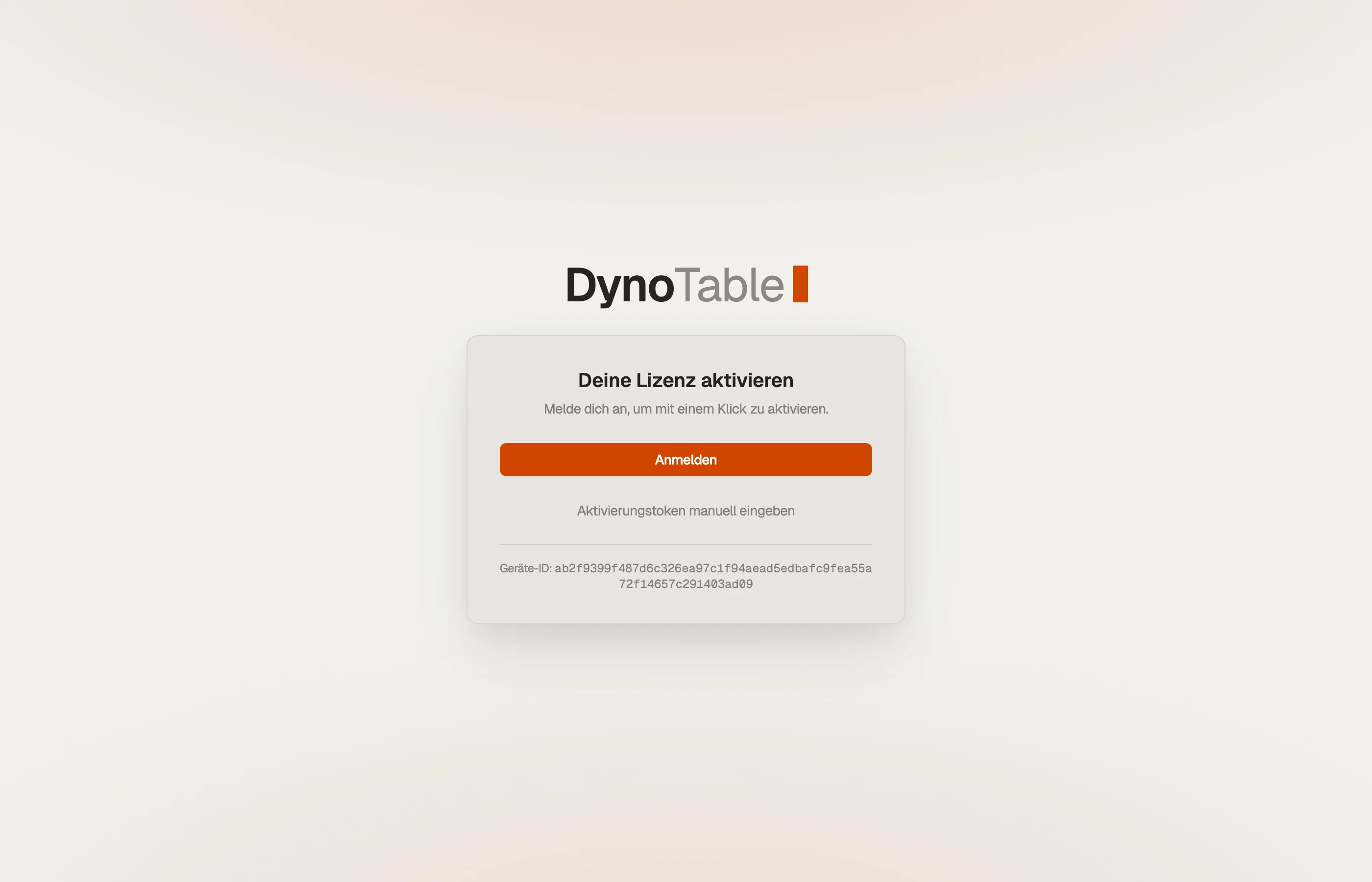
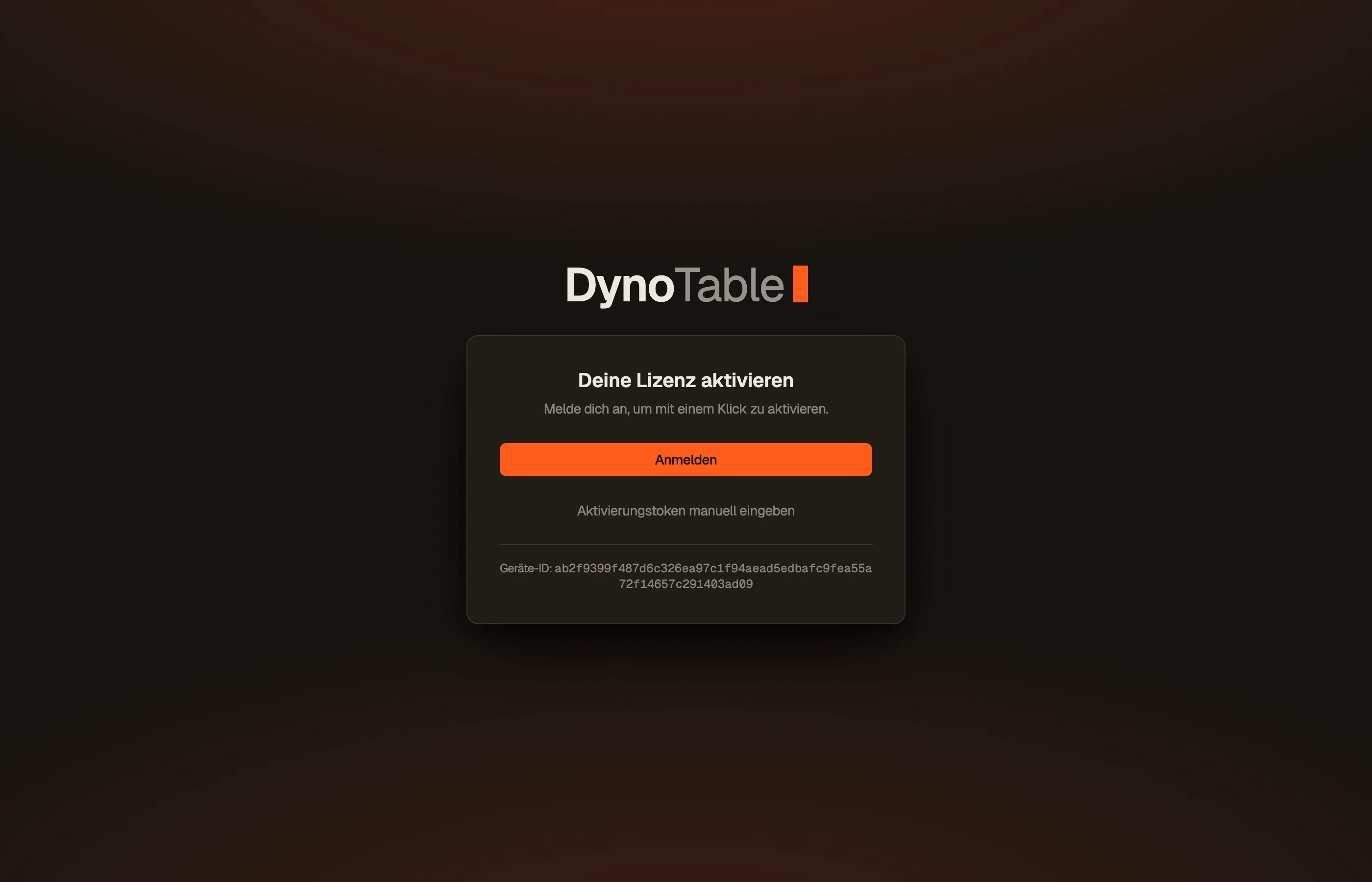
- Wählen du in DynoTable Anmelden. Es öffnet diese Seite in deinem Browser mit ausgefüllten Maschinendaten.
- Melden du sich an (oder starten du dein ).
- Klicken du auf Diese Maschine aktivieren. DynoTable öffnet sich automatisch wieder mit der Lizenz installiert. Wenn dies nicht der Fall ist, verwenden du Open DynoTable – oder kopieren du den angezeigten Token und Fügen du es über Aktivierungstoken manuell eingeben in DynoTable ein.


deine Lizenz gilt für 2 Maschinen gleichzeitig. Ein Drittel automatisch aktivieren deaktiviert die ältesten Dateien – verwalten du sie jederzeit von dort aus Account → Devices. Vollständige Informationen finden du unter Devices Bild.
Updates
- macOS und Windows aktualisieren sich selbst: DynoTable lädt neue Builds im herunter Hintergrund und zeigt die Anzeige Update bereit – zum Aktualisieren neu starten an Seitenleiste.
- Linux verfügt über keinen In-App-Updater – installieren du die neueste Version
.deb,.rpmoder neu.AppImagevon download page.
Wie das funktioniert und was zu tun ist, wenn ein Update erforderlich ist, erfahren du unter Troubleshooting.
Verlängerung
Die App aktualisiert dein Lizenztoken alle paar Stunden im Hintergrund. A ist gescheitert oder die Offline-Aktualisierung ist stumm und behält Ihren aktuellen Status bei – DynoTable fällt nur ab auf , sobald der gespeicherte Token tatsächlich abläuft. Siehe Activation & licensing für die Lizenzstaaten.