Activate DynoTable
DynoTable überprüft deine Lizenz offline. Nach einer einmaligen Aktivierung ist es möglich prüft einen signierten Token auf deinem eigenen Computer, sodass du nie mehr auf einen warten müssen Netzwerkanruf, um mit der Arbeit zu beginnen. Auf dieser Seite erfahren du, wie die Aktivierung funktioniert und was Jeder Lizenzstaat bedeutet.
Anmelden und aktivieren
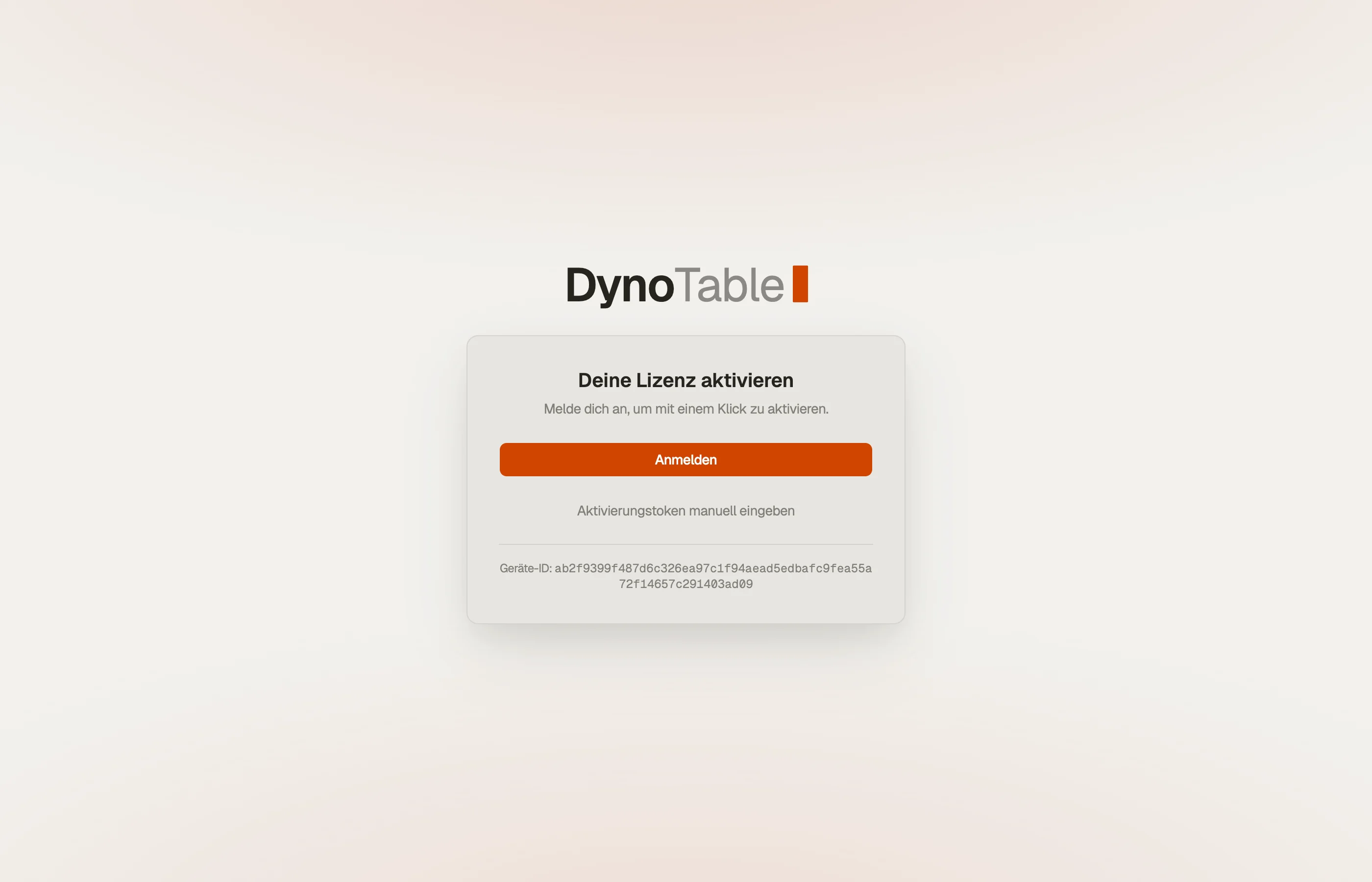
Wenn DynoTable ohne Lizenz startet, wird der Bildschirm „Abgemeldet“ mit angezeigt deine Geräte-ID und eine Schaltfläche Anmelden.
- Klicken du auf Anmelden. DynoTable öffnet die Aktivierungsseite im Browser, Tragen du deine Geräte-ID.
- Melden du sich an (oder registrieren du sich) und wählen du einen Plan aus. Mit einem neuen Konto beginnt eine kostenlose 30-tägige Laufzeit – keine Kreditkarte erforderlich.
- Die Website übergibt die Lizenz über das direkt an die App zurück
dynotable://activate— ein Klick, kein Kopieren und Einfügen.



Token einfügen als Fallback
Der Deeplink benötigt das Betriebssystem, um das dynotable://-Schema zurück zur App weiterzuleiten.
Das kann fehlschlagen, wenn die App nicht dort installiert ist, wo der Browser ausgeführt wird (z. B
du haben sich auf einem anderen Computer angemeldet oder das Schema ist noch nicht registriert). In
In diesem Fall zeigt die Website auch das Roh-Token an – kopieren du es und fügen du es in die ein
Token-Feld auf dem Abmeldebildschirm.
Lizenzzustände
Einmal aktiviert, befindet sich DynoTable immer in einem dieser Zustände. Eine abgelaufene (schreibgeschützte) Lizenz zeigt eine Sticky-Benachrichtigung mit der Schaltfläche Erneut verbinden; Trial und Active schweigen. Du können jederzeit Ihren aktuellen Status überprüfen Einstellungen → Konto.
| Staat | Was es bedeutet | Was du tun können |
|---|---|---|
| Versuch | Aktiver Test. | Alles in dem Plan, den du testen – lesen und schreiben. |
| Aktiv | Bezahltes Abonnement in gutem Zustand. | Alles in deinem Plan – lesen und schreiben. |
| Schreibgeschützt | deine Lizenz ist abgelaufen und muss erneut verbunden werden. | Kostenlose Funktionen bleiben verfügbar. Die SQL Workbench, Smart Tables, Schreibvorgänge und KI sind blockiert. |
Eine Testversion schaltet den Plan frei, zu dem sie gehört, sodass zwischen den Funktionen kein Unterschied besteht den gleichen Plan testen und bezahlen. Eine individuelle Testversion beinhaltet nicht Team-Arbeitsbereich. Einstellungen → Konto zeigt Ihren Status und die Testtage an verbleibendes oder Verlängerungsdatum und deine Geräte-ID.
Was Schreibgeschützt blockiert
Durch den Schreibschutz bleiben kostenlose Funktionen verfügbar. Du können Tabellen durchsuchen und ausführen
PartiQL SELECT, export data, Code und
schemas und verwenden du das MCP-Schema und Elementlesevorgänge. Um das zu skizzieren
dasselbe Zugriffsmuster in deinem Browser, dem query builder
erstellt entsprechende Abfrage- oder Scan-Anfragen und kopiert sie als ausführbaren SDK-Code.
Die SQL Workbench, Smart Tables, Für das Schreiben von Daten und KI ist eine Test- oder Aktivlizenz erforderlich. Genauer gesagt:
- Daten schreiben – Speichern eines Elements im item editor, Commit aus dem staging area und Batch-Löschen von Zeilen.
- PartiQL Schreibanweisungen (
INSERT/UPDATE/DELETE) sind blockiert;SELECTläuft noch. - Die SQL Workbench und Smart Tables sind gesperrt.
- KI-Funktionen – das AI agent, Inline-Bearbeitungen und KI-Geistertext. Index-driven completion bleibt schreibgeschützt verfügbar.
Aktiviert bleiben
DynoTable hält deine Lizenz im Hintergrund auf dem neuesten Stand, sodass sie selten abläuft und Du musst nie darüber nachdenken. Wenn du dein Abonnement kündigen, wird die App verschoben um sich bei der nächsten Kontrolle abzumelden.
Abonnement verwalten
Pläne, Bezahlung und Sitzplätze live auf der Website:
- Billing – dein Plan, Rechnungen und Upgrades.
- Devices – Sehen du sich die Maschinen deiner Lizenz an und geben du sie frei.
In der App gibt es unter Einstellungen → Konto die Funktion Abrechnung verwalten (öffnet die Aktualisieren, um deine Lizenz jetzt noch einmal zu überprüfen, und Abmelden.