Ein AWS-Konto verbinden
DynoTable liest deine bestehende ~/.aws-Konfiguration — dieselben Profile, die
auch deine aws-CLI nutzt. Nichts wird kopiert oder neu eingegeben: DynoTable
leitet jedes Mal aus deiner Konfiguration ab, wie es sich authentifiziert, sodass
ein erneutes aws configure sso oder das Rotieren von Schlüsseln automatisch
übernommen wird. Jede Auflösung von Anmeldedaten und jede interaktive Anmeldung
geschehen lokal, in der Desktop-App — nie auf unseren Servern.
Profile
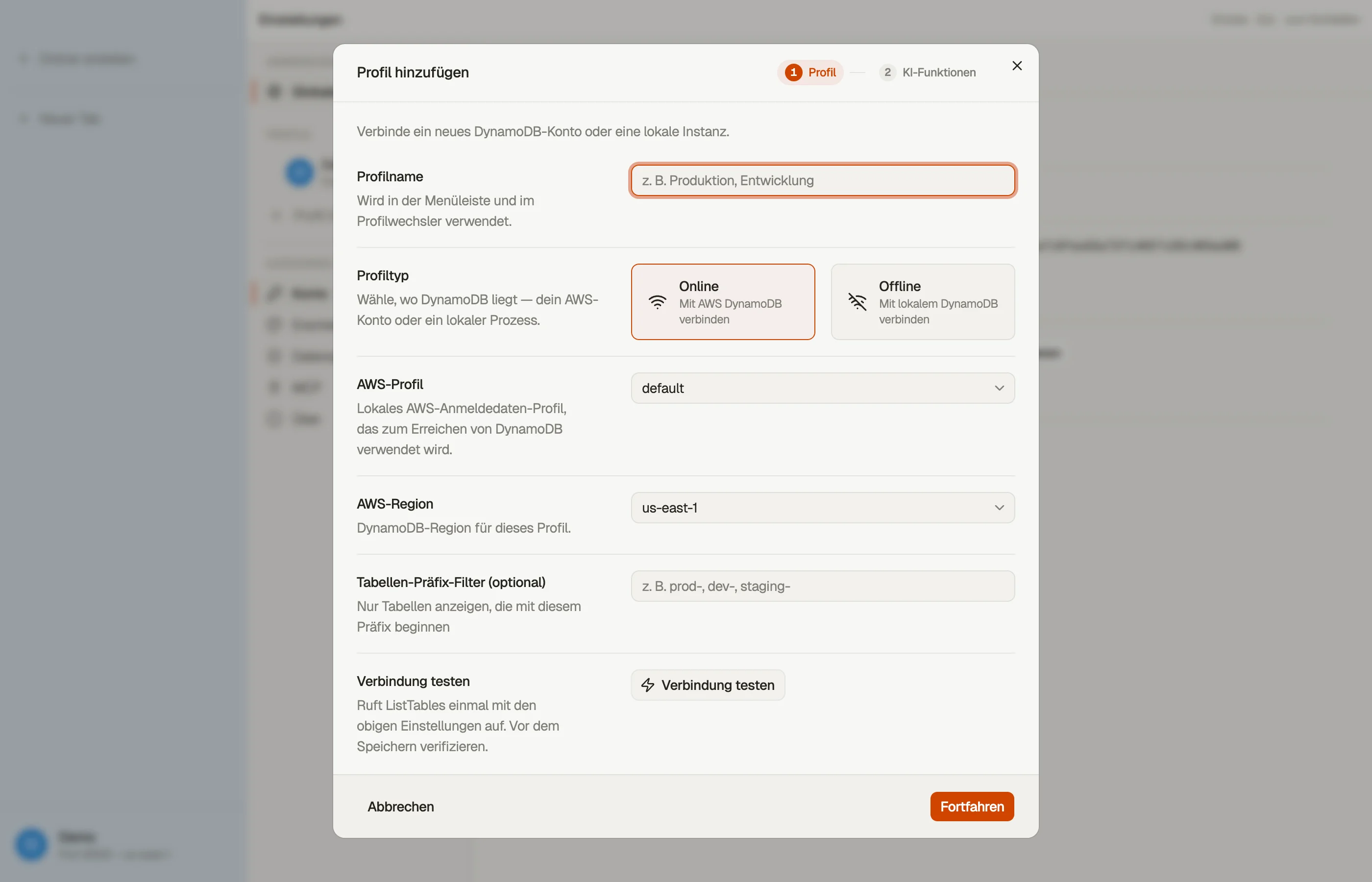
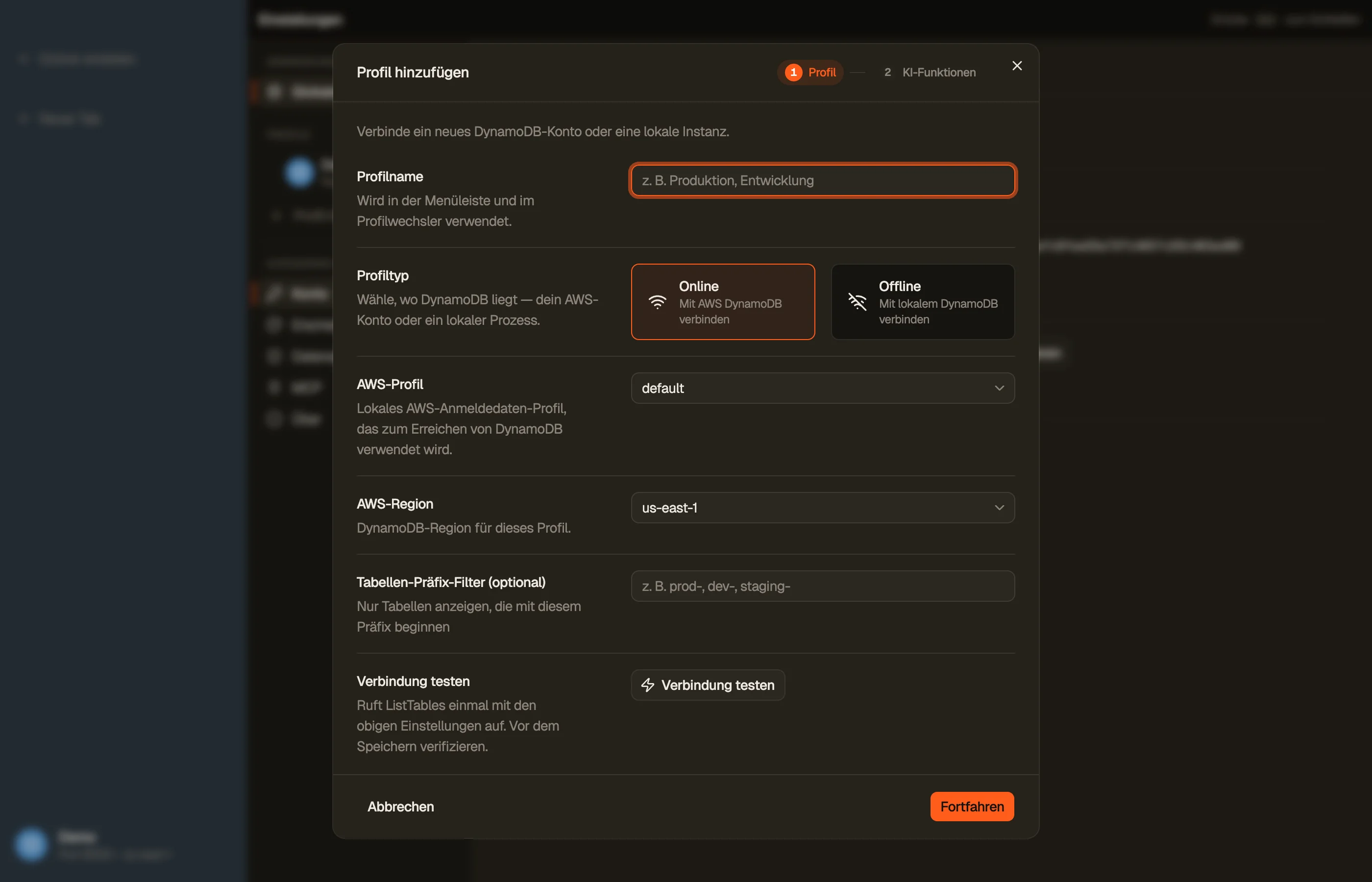
Ein Profil in DynoTable ist ein benannter Satz an Anmeldedaten, gebunden an ein AWS-Profil und eine Standardregion. Ein Profil kann viele Tabellen durchsuchen, aber die Region gilt pro Profil, nicht pro Tab — um eine andere Region zu durchsuchen, wechsle zu (oder erstelle) einem Profil, das auf diese Region eingestellt ist.
Erstelle ein Profil unter Einstellungen → Profile (jedes Profil ist ein Abschnitt, ergänzt um einen Dialog Profil hinzufügen) oder während des Onboardings. Gib ihm einen Namen, eine Farbe und ein Symbol, wähle das zugrunde liegende AWS-Profil und eine Standardregion. Der Profil-Chip unten in der Seitenleiste listet deine Profile auf und verlinkt zu den Einstellungen.


Wie Anmeldedaten aufgelöst werden
DynoTable inspiziert deine ~/.aws-Konfiguration und wählt den richtigen
Authentifizierungspfad — und folgt dabei der gesamten source_profile-Kette bis
zur finalen Anforderung:
| Konfiguration | Was DynoTable tut |
|---|---|
| Langzeit-Schlüssel / Default-Chain / Web-Identity | Nutzt sie direkt |
In-Process-Geräte-Login (keine aws-CLI nötig) | |
| Assume-Role | Übernimmt die Rolle für dich |
| Assume-Role mit | Fragt nach einem TOTP-Code, aktualisiert dann still |
credential_process | Führt deinen externen Helfer aus |
IAM Identity Center (SSO)
Für ein SSO-Profil führt DynoTable den standardmäßigen OAuth-Geräte-Flow
in-process aus und öffnet deinen Browser zur Bestätigung. Das resultierende Token
wird in den standardmäßigen ~/.aws/sso/cache geschrieben, sodass es in beide
Richtungen mit deinem eigenen aws sso login zusammenarbeitet.
MFA-geschützte Rollen
Erfordert die Kette einer Rolle MFA, fragt DynoTable einmal nach deinem 6-stelligen TOTP-Code, prägt eine Session und aktualisiert die Rollen-Anmeldedaten daraus still, bis die Session abläuft.
Erneute Authentifizierung
DynoTable öffnet während Hintergrundarbeit nie einen Browser oder ein Modal. Wenn ein Token eine erneute Authentifizierung braucht, wird der Statuspunkt am Profil-Chip rot und bietet eine Inline-Aktion an — Anmelden für SSO, MFA eingeben für eine TOTP-Rolle oder Erneut verbinden für abgelaufene oder fehlerhafte Anmeldedaten. Klick darauf (oder führe einfach die Abfrage erneut aus), um dich erneut zu authentifizieren.
Der Profilwechsler
- Drücke ⌘P, um den Profilwechsler zu öffnen und zwischen Profilen zu springen.
- Drücke ⌘1–⌘9, um direkt nach Position zu einem Profil zu wechseln.


