DynoTable in five minutes
DynoTable ist eine Desktop-Werkbank für AWS DynamoDB – gebaut für Ingenieure, die sehen und bearbeiten du täglich Dynamo-Daten. Es ist schnell und tastaturorientiert. deine Tabelle lautet und Schreibvorgänge gehen nur auf dein AWS-Konto.
Das local index verbleibt auf deinem Gerät, es sei denn, du entscheiden sich dafür Veröffentlichen du es bis Team Workspace.

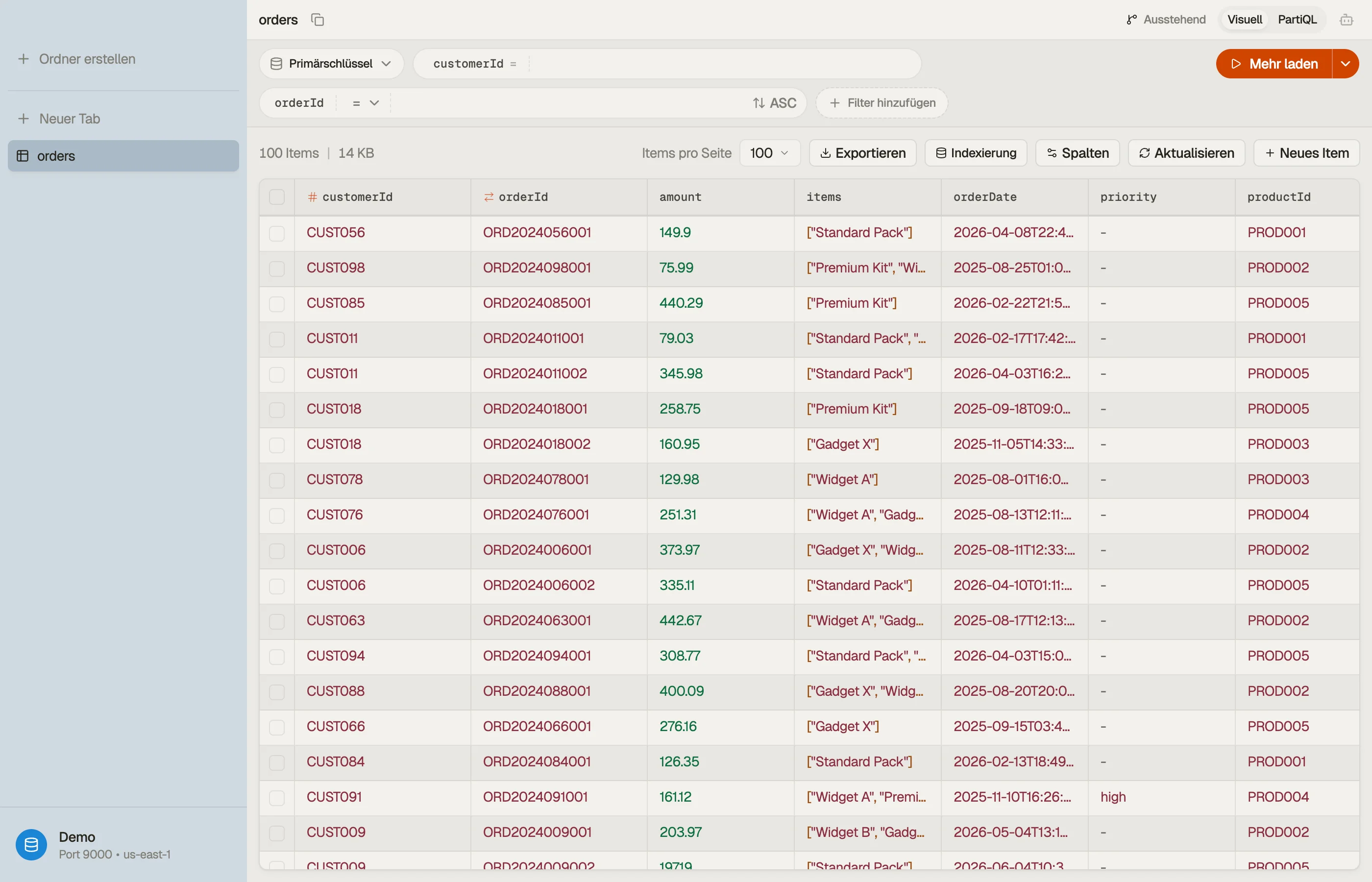

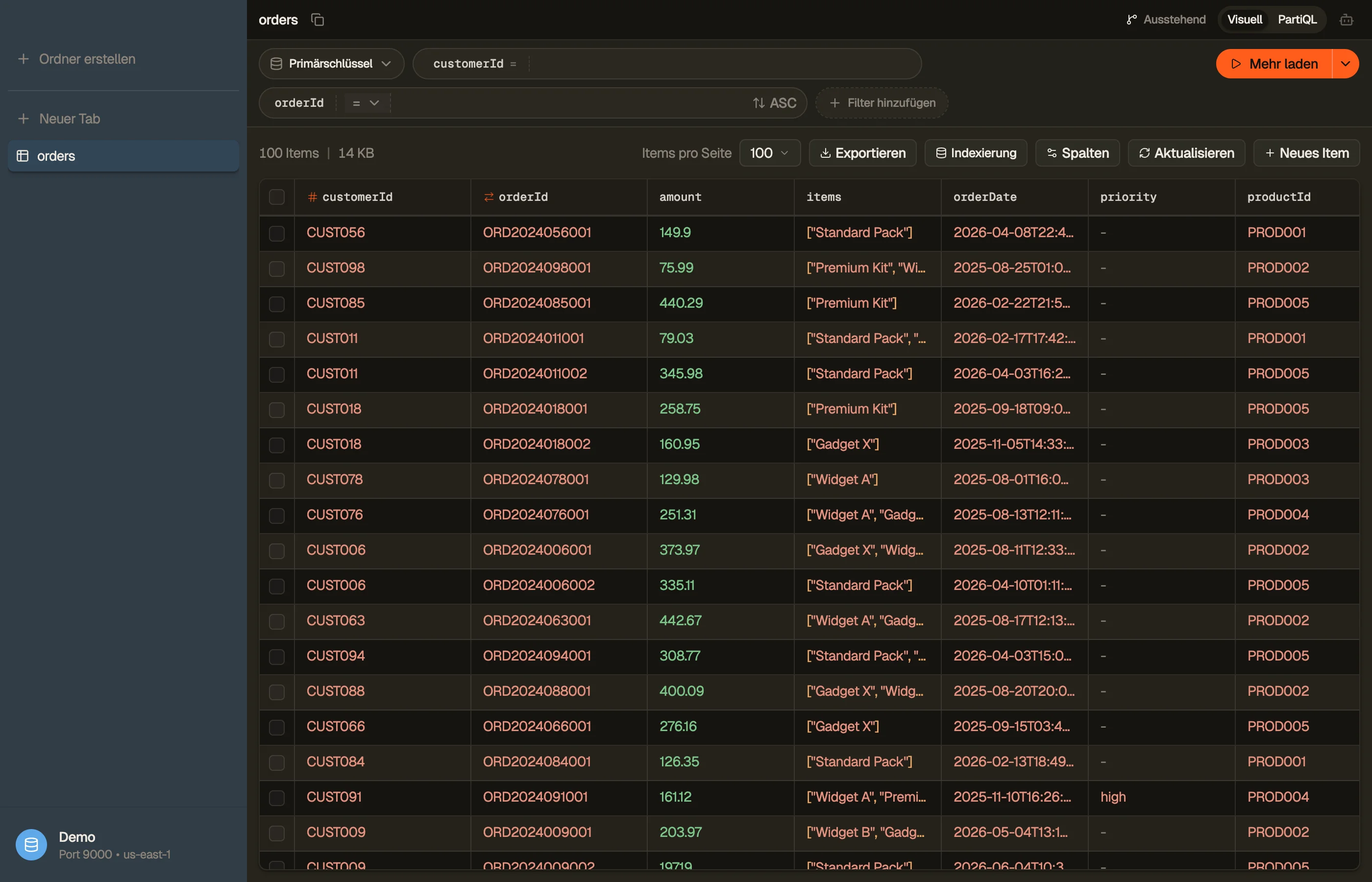
- Seitenleiste – deine geöffneten Tabs und gespeicherten Ordner mit dem aktiven Profil unten festgesteckt.
- Tab-Inhalt – eine geöffnete Tabelle pro Tab, entweder im visuellen oder PartiQL-Modus.
- Tabs – Tabellen im Browserstil öffnen; Öffnen du das zuletzt geschlossene erneut mit ⌘⇧T.
Kernkonzepte
- – ein benannter AWS-Anmeldeinformationssatz. Ein Profil, viele Regionen, viele Tabellen.
- – eine offene Tabellenansicht. Filter, Auswahl und Ansichtsmodus gelten pro Registerkarte.
- – der Index, den du abfragen:
PRIMARYoder ein benannter GSI/LSI. - Betrieb – günstiger
query, wenn ein Hash-Key-Filter gesetzt ist, sonstscan.
What to try first
- Öffnen du eine Tabelle mit ⌘K und legen du einen Partitionsschlüsselfilter fest, sodass auf der Registerkarte ein
Queryund kein Tabellen-Scanausgeführt wird. - Wechseln du die Profile mit ⌘P – Prod und Dev behalten separate Registerkarten und gespeicherte Abfragen.
- Öffnen du eine Workbench-Registerkarte (⌘⌥B) für JOIN /
GROUP BYinnerhalb der Zugriffsmusterregeln von DynamoDB. - Führen du eine Bearbeitung mit ⌘S durch, überprüfen du den Unterschied und übernehmen du dann den Commit – niemals Überraschungsschreiben bei der Produktion.
Kostenlos (angemeldet, keine aktive Lizenz) durchsucht weiterhin Tabellen und erstellt den lokalen Index; Für die Ausführung von Workbench-Abfragen, das Staging von Schreibvorgängen und den KI-Agenten ist eine aktive Testversion oder ein kostenpflichtiger Plan erforderlich. Siehe Activation & licensing.
Die Feature-Map
DynoTable gruppiert seine Funktionen entsprechend der Art und Weise, wie dieses Handbuch organisiert ist. Verwenden du die Karte unten als Seitenleistenindex – jeder Eintrag verlinkt auf eine ganze Seite.
Erste Schritte
- Installieren und aktivieren — Lade DynoTable herunter, installiere und aktiviere es unter macOS, Windows oder Linux — Deeplink-Aktivierung, 2-Rechner-Lizenz, Token-Refresh im Hintergrund.
- Ein AWS-Konto verbinden — DynoTable mit AWS verbinden: Profile, Regionen, IAM Identity Center (SSO), MFA-geschützte Assume-Role, Profilwechsler. Anmeldedaten bleiben lokal.
Arbeiten mit Daten
- Tables & tabs — DynamoDB in DynoTable durchsuchen — Multi-Tab-Workspaces, die Tab-Modi Visuell und PartiQL, das virtualisierte Raster, Spalten und Quick View pro Zeile.
- Editing items — DynamoDB-Items in DynoTable bearbeiten: JSON-Editor, Modi Einfach vs. DynamoDB-JSON, Flow-Graph (nur lesend), Schema-Validierung, Speichern per Staging.
- Staging & Commit — Item-Bearbeitungen, Erstellungen und Löschungen in DynoTable als Diffs pro Attribut bereitstellen, in transaktionalen Batches committen, Konflikte lösen.
- Export — DynamoDB-Daten aus DynoTable nach CSV, JSON oder NDJSON exportieren: eine Zeile bis komplettes Ergebnis, mit Spaltenumbenennung und Hintergrund-Export.
- Table stats — Keys, Indizes, Item-Anzahl- und Größenschätzungen einer DynamoDB-Tabelle sehen, für Autovervollständigung indexieren, TypeScript-/Zod-Schema exportieren.
Abfragen
- Filter & Abfragemuster — Wie DynoTables visuelle Filter-Pills auf eine DynamoDB-Query oder einen Scan abgebildet werden — den Index zum Lesen wählen und Key- und Scan-Bedingungen bauen.
- PartiQL — Schreib PartiQL in DynoTable gegen eine einzelne DynamoDB-Tabelle — SELECT, INSERT, UPDATE, DELETE mit Vorlagen, Inline-Diagnosen und Ergebnis-Streaming.
- SQL Workbench — Führe echte JOIN-, GROUP-BY- und Aggregat-Abfragen über DynamoDB-Tabellen aus — mit DynoTables SQL Workbench, in DynamoDBs Zugriffsmuster-Regeln.
- Smart Tables — Smart Tables in DynoTable — gespeicherte Join-Ansichten über mehrere Tabellen auf einem visuellen ER-Canvas, Modi Konfigurieren und Daten, Spalten-Aliasse.
KI
- KI-Chat — Der KI-Chat von DynoTable liest dein DynamoDB-Schema, schreibt PartiQL und Workbench-SQL und legt Bearbeitungen ins Staging — mit deinen Bedrock-Zugangsdaten.
- KI-Tools — Was der DynoTable-KI-Agent kann — Schema und Daten lesen, exakte Aggregate berechnen, Writes ins Staging legen, exportieren — und wie das abgesichert ist.
- MCP-Server — Verbinde Claude Code, Cursor oder Codex mit DynoTables lokalem MCP-Server — Aktivierung, Zustimmung und Scopes pro Verbindung, das Sicherheitsmodell.
Teams
- Team Workspace — Team Workspace teilt KI-Kontext und Tabellenindizes im DynoTable-Team, gespeichert in einem S3-Bucket in deinem eigenen AWS-Konto, nie auf unseren Servern.
Konto & Lizenzierung
- Activate DynoTable — Aktiviere DynoTable — der Ein-Klick-Deeplink dynotable://activate, das Token-Einfügen als Fallback und was Testphase, Aktiv und Schreibgeschützt erlauben.
- Devices — Das Zwei-Rechner-Limit der DynoTable-Lizenz — wie die Geräte-ID funktioniert, wann der älteste Rechner automatisch frei wird und wie du selbst deaktivierst.
Referenz
- Keyboard shortcuts — Jedes DynoTable-Tastenkürzel, gruppiert nach Aufgabe — Navigation, Tabs, Abfragen, Item-Editor und Auswahl. Unter Windows und Linux wird ⌘ zu Ctrl.
- Settings — Eine Übersicht der DynoTable-Einstellungen — global Konto, Erscheinungsbild und Datenschutz, pro Profil Verbindung, KI, Berechtigungen und Wissen.
- Fehlerbehebung — Lösungen für häufige DynoTable-Probleme — Anmeldedaten und SSO, leere Tabellen, veraltete Ergebnisse, blockierte Schreibvorgänge, KI — plus App-Updates.
- Glossar — Verständliche Definitionen der DynamoDB- und DynoTable-Begriffe aus dieser Dokumentation — Partition Key, Sort Key, GSI, Scan, PartiQL, Staging-Bereich.