Smart Tables
Eine Smart Table ist eine gespeicherte, wiederverwendbare Join-Ansicht: eine Basistabelle plus Beziehungen zu anderen Tabellen, auf einem visuellen Canvas gezeichnet und wie eine ganz normale Tabelle durchblättert. Sie ist die visuelle Spur derselben Join-Engine, die die Workbench mit SQL bedient.
Anlegen kannst du eine über das Rechtsklick-Menü der Seitenleiste (New Smart Table), über ⌘⌥T oder über File → New Smart Table. Smart Tables sind immer nur lesend.


Zwei Modi
Eine Smart Table öffnet sich in einem von zwei Modi:
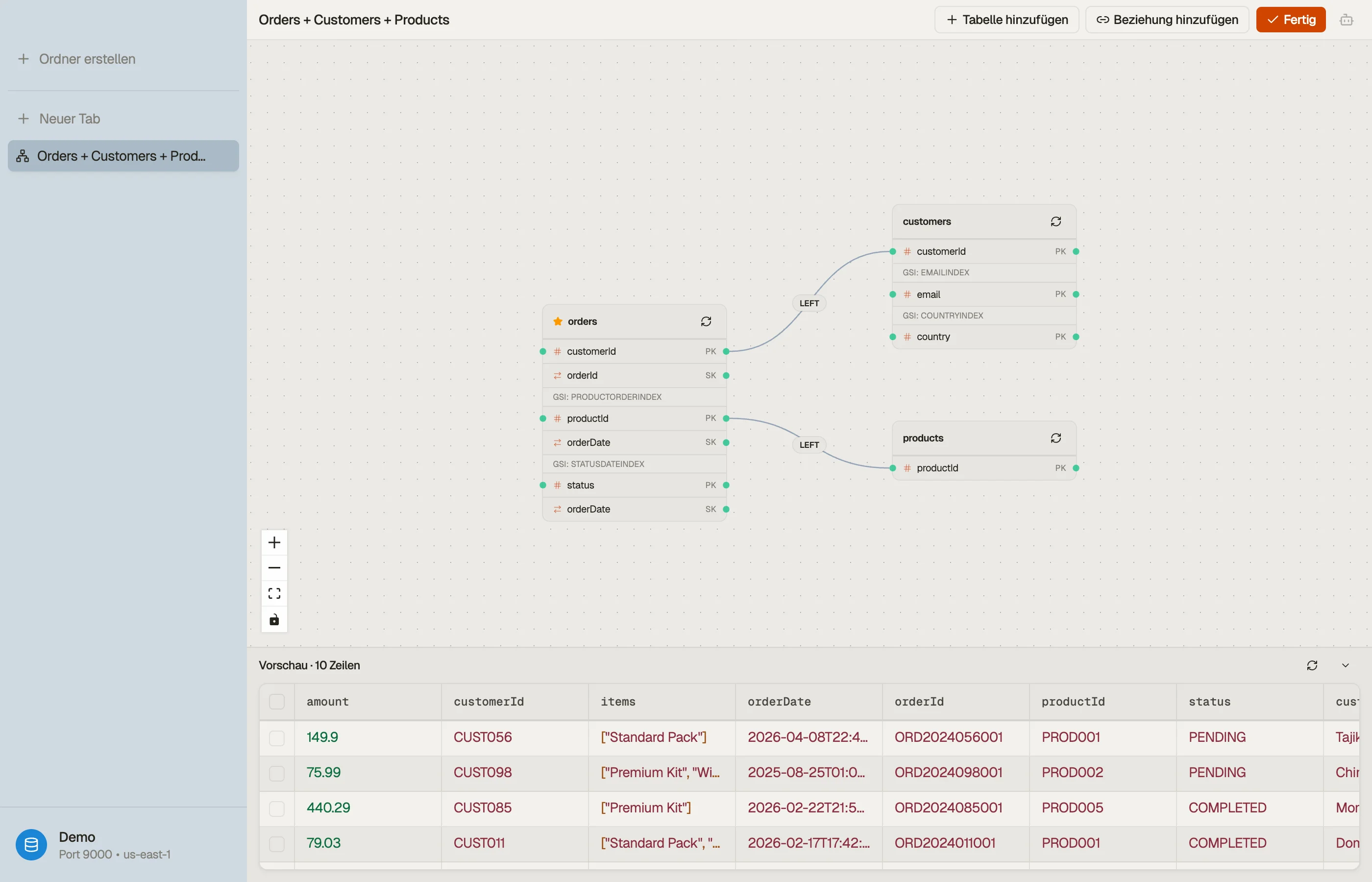
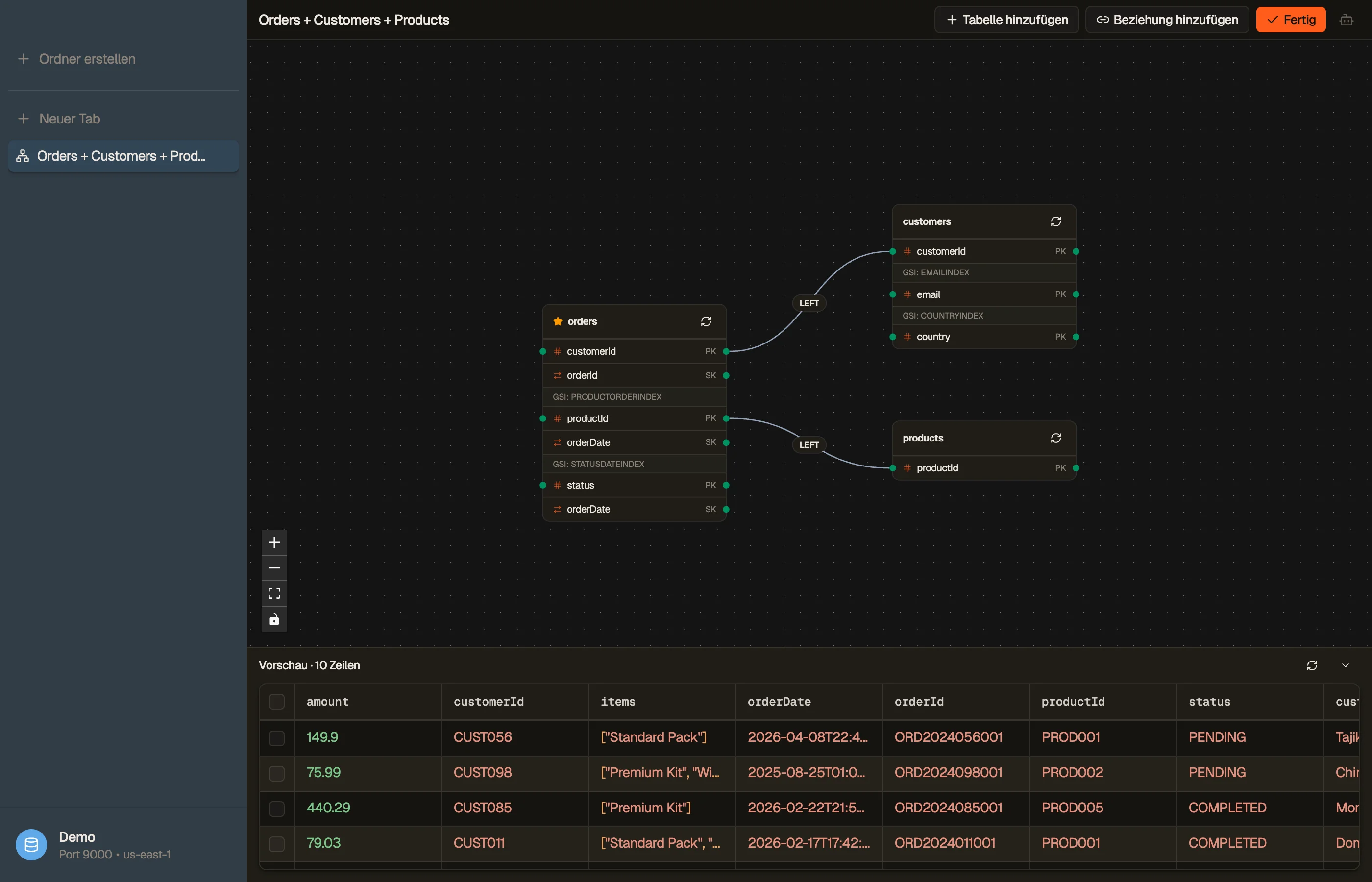
- Configure – die Bearbeitungsoberfläche. Ein Canvas im ER-Stil mit Tabellenknoten, auf dem du Tabellen hinzufügst und Beziehungen zeichnest. Eine Live-Vorschau mit 10 Zeilen am unteren Rand aktualisiert sich beim Bearbeiten.
- Data – das Ergebnis. Die verbundenen Zeilen erscheinen im selben virtualisierten Grid, das auch ein normaler Tabellen-Tab verwendet, mit denselben Filtern, demselben Blättern und derselben Quick View.
Eine leere Smart Table öffnet sich in Configure, eine gefüllte in Data. Zwischen beiden wechselst du über die Schaltflächen in der Titelleiste. Änderungen werden automatisch gespeichert – eine Speichern-Schaltfläche gibt es nicht.
Einen Join bauen
Im Modus Configure:
- Tabellen hinzufügen – zieh sie auf den Canvas. Die erste wird zur Basistabelle (mit einem Stern markiert); welche das ist, änderst du über das Rechtsklick-Menü eines Knotens.
- Eine Beziehung zeichnen – zieh von einem Attribut der einen Tabelle auf einen Key der anderen – oder nimm Add relationship für ein geführtes Formular.
- Das Ziel des Joins muss ein Partition Key oder der Partition Key eines sein (dieselbe Zugriffsmuster-Regel, die auch die Workbench erzwingt). DynoTable lässt dich die Verbindung nur auf einem gültigen Ziel ablegen.
- Leg den Join-Typ jeder Beziehung fest –
LEFT(Basiszeilen ohne Treffer bleiben erhalten) oderINNER(sie fallen weg) – im Popover der Kante.
Durch die Daten blättern
Der Modus Data fächert die Joins zu flachen Zeilen auf: eine Zeile pro
getroffenem Tupel, die Attribute der verbundenen Tabelle als Spalten
<table>.<attr>. Filter greifen auf der Basistabelle – für Prädikate auf
einem verbundenen Attribut oder für Aggregate nimm stattdessen eine
Workbench.
Spalten umbenennen
Klicke mit der rechten Maustaste auf einen Spaltenkopf, um ihn für diesen Tab umzubenennen – praktisch, wenn verbundene Spalten kollidieren oder die rohen Attributnamen kryptisch sind. Du kannst auch das ganze Präfix einer Beziehung im Popover ihrer Kante umbenennen. Umbenennungen wandern bis in die Exporte durch.
Smart Table vs. Workbench
Dieselbe Engine, zwei Arten zu arbeiten:
- Smart Table – Joins zeichnen, Zeilen durchblättern. Kein SQL.
- Workbench – SQL tippen; bringt zusätzlich
Aggregate,
GROUP BYund Filter auf verbundenen Attributen mit.
Nimm, was zur Aufgabe passt; schreiben kann keins von beiden in deine Tabellen.