Export
DynoTable exportiert Abfrageergebnisse nach CSV, JSON und NDJSON — von einer einzelnen ausgewählten Zeile bis zu einer ganzen gefilterten Ergebnismenge. Große Exporte laufen im Hintergrund und laufen weiter, selbst wenn du Tabs wechselst, Profile änderst oder die App neu lädst.
Öffne den Export-Dialog mit ⌘⇧E oder der Export-Schaltfläche in der Tab-Werkzeugleiste.

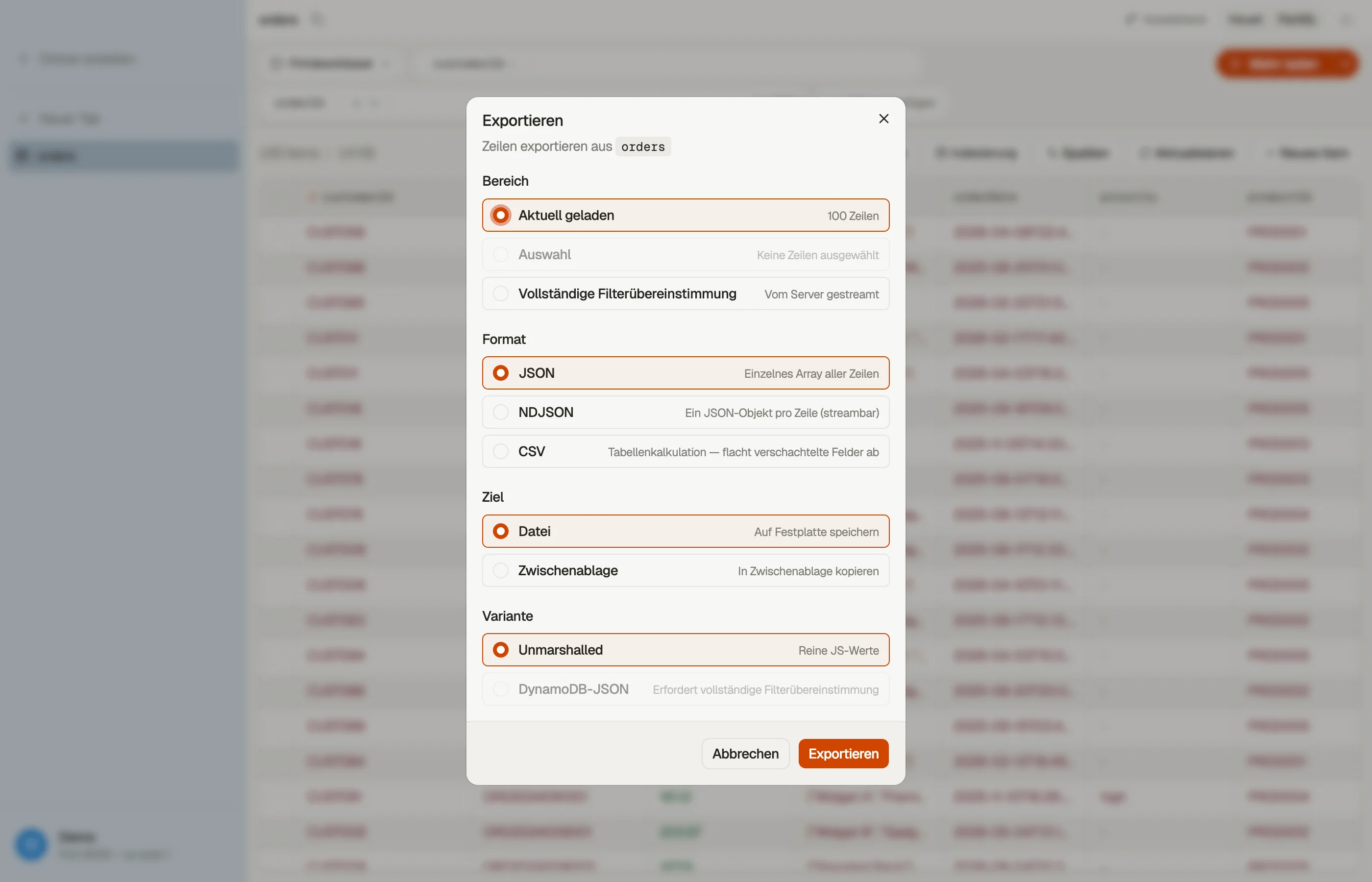

Formate
- CSV — eine Zeile pro Item, mit Kopfzeilen. Sets werden als JSON-Arrays in einer Zelle serialisiert (verlustbehaftet für Set-Semantik, aber lesbar in Tabellenkalkulationen).
- JSON — ein JSON-Array von Items.
- NDJSON — zeilengetrenntes JSON, ein Item pro Zeile; ideal zum Streamen in andere Tools.
JSON und NDJSON gibt es in zwei Varianten:
- Unmarshalled — einfaches, lesbares JSON (
"count": 3). - Marshalled (DynamoDB-JSON) — die typumhüllte Wire-Form. Nutze sie, wenn du einen verlustfreien Round-Trip brauchst — sie erhält große Zahlen (> 2⁵³), die die einfachen Varianten beschädigen. Nur für den Umfang vollständiger Treffer verfügbar.
Umfänge
- Aktuell geladen — die Zeilen, die derzeit im Raster geladen sind.
- Auswahl — nur die Zeilen, die du ausgewählt hast.
- Vollständiger Filtertreffer — jedes Item, das dein Filter / deine Abfrage trifft, direkt aus DynamoDB gestreamt (nicht nur das, was geladen ist).
Sende das Ergebnis in die Zwischenablage oder speichere es in eine Datei. Die Zwischenablage ist nur für die Umfänge Aktuell geladen und Auswahl verfügbar; Vollständiger Filtertreffer schreibt immer in eine Datei.
Umbenannte Spalten
Wenn du Spalten in einem Tab umbenannt hast — oder eine Smart Table mit Beziehungs-Beschriftungen exportierst — fließen die umbenannten Namen in den Export. CSV-Kopfzeilen und JSON-/NDJSON-Keys nutzen deine Beschriftungen; das zugrunde liegende Daten-Lookup bleibt unberührt. (Die marshalled DynamoDB-JSON-Variante behält die ursprünglichen Attributnamen für die Round-Trip-Integrität.)
Hintergrund-Exporte
Ein Vollständiger-Treffer-Export einer großen Tabelle kann eine Weile dauern. Sobald Bytes zu fließen beginnen, schließt sich der Dialog und der Export löst sich los — er erscheint im Export-Dock unten in der Seitenleiste mit Live-Fortschritt und übersteht das Schließen des Tabs, das Wechseln von Profilen und das Neuladen der App (⌘R).
- Beobachte den Fortschritt und brich über das Fortschritts-Modal des Docks ab.
- Ein fertiger Export löst einen Toast aus; klick darauf, um die Datei anzuzeigen.
- Abgebrochene Exporte sind still; fehlgeschlagene bleiben mit der Fehlermeldung und einer Verwerfen-Schaltfläche bestehen — führe den Export erneut aus, um es noch einmal zu versuchen.
Schnelles Kopieren
Für einmalige Griffe klick mit der rechten Maustaste auf eine Zeile (oder Auswahl) und nutze Kopieren als…, um CSV, JSON, NDJSON oder DynamoDB-JSON direkt in die Zwischenablage zu legen, ohne Dialog.
Der KI-Chat kann ebenfalls einen Export für dich starten — bitte ihn, eine Tabelle oder eine Abfrage zu exportieren, und er erzeugt eine herunterladbare Datei über dieselbe Engine.