KI-Chat
DynoTable bringt einen agentischen Assistenten mit, der deine Tabellen versteht. Stell ihm eine Frage in normaler Sprache, und er inspiziert dein Schema, schreibt die Query und — wenn du ihn bittest, Daten zu ändern — bereitet die Bearbeitung für dich zur Prüfung vor. Er läuft mit deinen eigenen AWS-Bedrock-Zugangsdaten, sodass deine Tabellendaten und Prompts nie dein AWS-Konto verlassen.
Diese Seite behandelt die Chat-Oberfläche und wie du KI einrichtest. Für den Katalog der Aktionen, die der Assistent ausführen kann, siehe KI-Tools.
Die Chat-Seitenleiste
Öffne den Assistenten über das Bot-Symbol in der Kopfzeile oder mit ⌘;. Es ist ein Panel am rechten Rand, das neben deinen Tabs sitzt — passe seine Größe an; seine Sichtbarkeit wird pro Profil gemerkt.


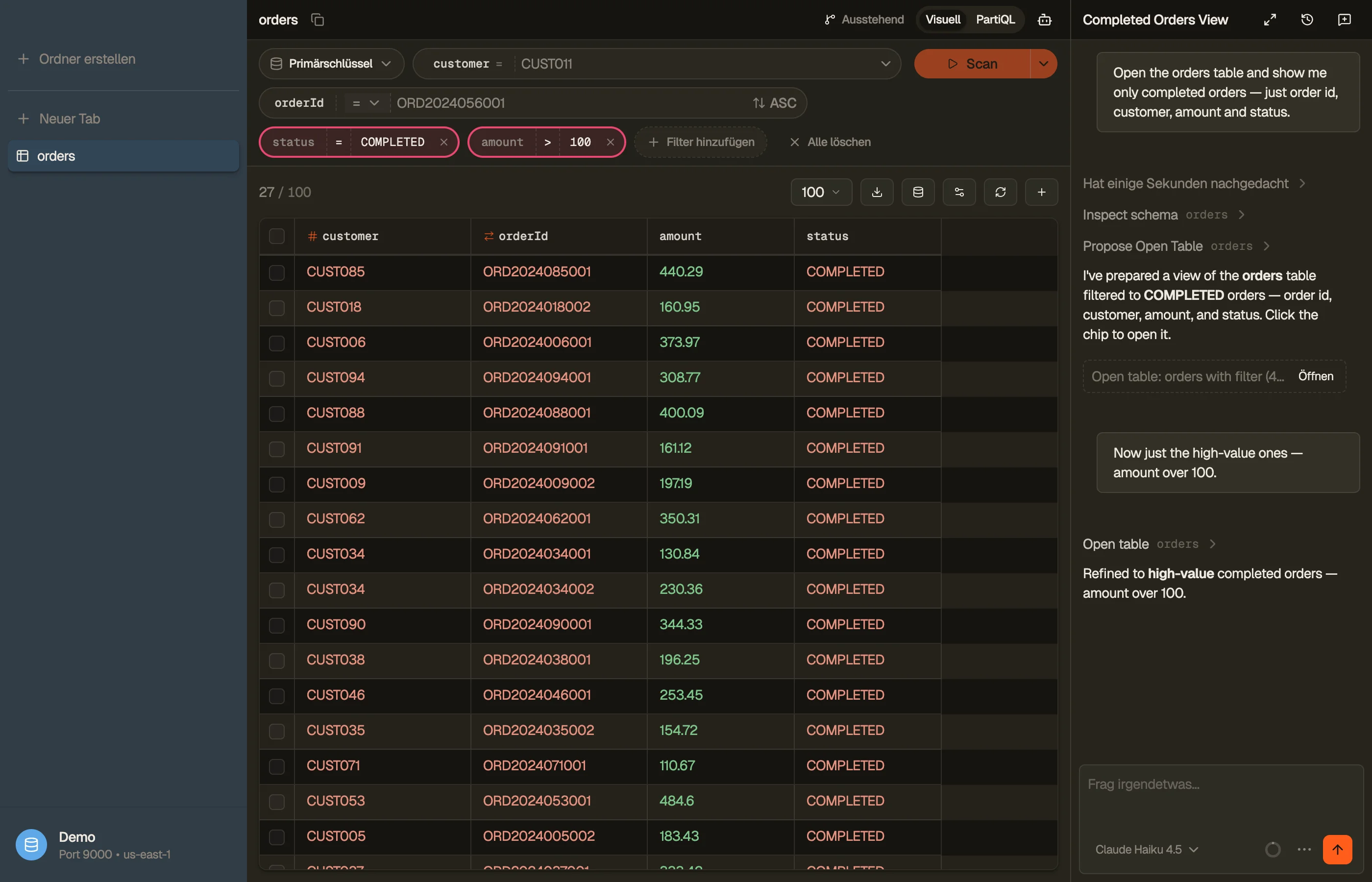
Tippe in den Editor und drücke ↩ zum Senden. Ein paar Dinge sind gut zu wissen:
- @-Erwähnungen — tippe
@, um eine@table,@column,@gsi, einen@taboder eine gespeicherte Spec zu referenzieren. Der Assistent löst diese zum echten Objekt auf, sodass du die genauen Namen nicht ausschreiben musst. - Stopp — ein dauerhafter Stopp-Button bricht die laufende Runde ab; Esc stoppt ebenfalls, solange der Editor fokussiert ist.
- Token-Pille — zeigt Eingabe-/Ausgabe-/gecachte Tokens der Unterhaltung, damit du siehst, was eine Runde gekostet hat.
- Zurückspulen — fahre über eine gesendete Nachricht und klicke Zurückspulen, um die Unterhaltung an diesen Punkt zurückzudrehen und deinen Prompt erneut zu bearbeiten. Ein Rückgängig-Toast stellt sie wieder her, falls du es dir anders überlegst.
Chats leben in der Seitenleiste oder in einem Tab
Jede Unterhaltung wird zu einem Zeitpunkt von genau einer Oberfläche gehostet:
- der Seitenleiste — ein umgebender, schnell erreichbarer Notizblock-Chat, oder
- einem Chat-Tab — ein Tab in voller Breite, gleichrangig mit deinen Tabellen- und Editor-Tabs. Du kannst mehrere Chat-Tabs gleichzeitig offen haben, jeweils eine Unterhaltung.
In Tab befördern. Klicke den Button Zu Tab erweitern in der Kopfzeile der Seitenleiste (oder drücke ⌘⇧;), um die aktuelle Unterhaltung in ihren eigenen Tab zu verschieben — praktisch, wenn ein Chat lang wird oder du ihn neben einem Ergebnis haben willst. An Seitenleiste anheften macht das Umgekehrte aus einem Chat-Tab. Eine Unterhaltung wird nie dupliziert: Befördern verschiebt sie immer nur.
Wenn du einen Ergebnis-Chip aus einem Chat-Tab annimmst, öffnet der Assistent den gewünschten Tab und schiebt die Unterhaltung zurück in die Seitenleiste, sodass du neben dem Ergebnis weiterreden kannst.
Vergangene Unterhaltungen werden im Unterhaltungen-Panel und in ⌘K unter der Gruppe Chats aufbewahrt — starte dort einen neuen Chat oder tippe eine Frage und drücke ↩, um einen frischen Chat-Tab zu öffnen, der damit vorbefüllt ist.
Was der Assistent kann
Der Assistent arbeitet über eine Reihe von Tools — er liest dein indexiertes Schema, führt schreibgeschütztes PartiQL und Workbench-SQL aus und schlägt Ansichten vor, indem er einen Chip ausgibt, den du anklickst, um den Tab zu öffnen. Schreibvorgänge laufen immer durch das Staging: Der Assistent bereitet eine Erstellen-/Aktualisieren-/Löschen-Zeile vor, und du prüfst und committest sie — er schreibt nie direkt in DynamoDB.
Er liest außerdem den aktiven Tab (Tabelle, Filter, Sortierung, sichtbare Spalten) und die Wissensdatei deines Workspace als Kontext, sodass „filtere das auf letzte Woche" einfach funktioniert.
KI einrichten
KI wird pro Profil in den Einstellungen konfiguriert. Jedes Profil ist an ein AWS-Konto gebunden, das Bedrock aufrufen kann — meist dieselben Zugangsdaten, die du für DynamoDB verbindest, aber du kannst KI auf ein anderes Profil oder eine andere Region zeigen lassen.
Anbieter
Wähle unter dem Abschnitt KI des Profils das AWS-Profil und die Region, die Bedrock aufrufen können, und klicke dann Verbindung testen. Es gibt keinen separaten Ein-/Aus-Schalter — das Setzen beider Werte ist das Aktivieren von KI. Bis du das tust, zeigt der Chat ein Banner KI konfigurieren statt eines Editors.
Modelle
DynoTable listet die Bedrock-Textmodelle auf, die dein Konto nutzen kann — Anthropic Claude, Amazon Nova und andere, die deine Region freigibt. Du wählst drei unabhängige Standards:
- Chat-Modell — der Assistent auf dieser Seite. Wechsle ihn jederzeit schnell über den Picker in der Fußzeile des Editors.
- Inline-Bearbeitung-Modell — für das ⌘⇧K-Umschreiben in den SQL-Editoren.
- Autovervollständigung (FIM)-Modell — die Geistertext-Tab-Vervollständigung in den Editoren von PartiQL und Workbench.
DynoTable verifiziert das Tool-Calling pro Modell: verifizierte Modelle — angeführt von den Familien Anthropic Claude und Amazon Nova — werden standardmäßig gezeigt, während Modelle, die es nicht verifiziert hat, ausgeblendet sind, bis du Unverifizierte anzeigen umlegst, was sie mit einem Warnabzeichen einblendet. Das Panel Sichtbare Modelle ist die live, maßgebliche Liste genau dessen, was dein Konto und deine Region unterstützen — die verifizierte Menge wächst, wenn DynoTable und Bedrock Modelle hinzufügen, also ist das Panel, nicht eine feste Liste, die Quelle der Wahrheit.
Bei Claude-Modellen lässt ein Thinking-Picker pro Runde (aus / niedrig / mittel / hoch) den Assistenten länger nachdenken, bevor er antwortet — auf Kosten zusätzlicher Ausgabe-Tokens.
Wissen
Jedes Profil hat eine Workspace-Wissensdatei — formfreie Notizen über dein Datenmodell, deine Namenskonventionen oder Hausregeln. Der Assistent liest sie als ständigen Kontext bei jeder Runde, sodass du dich nicht wiederholst. Bearbeite sie im Abschnitt Wissen des Profils.
Berechtigungen
Lesevorgänge sind frei und still. Alles, was Daten ändern oder die App verlassen könnte — einen Schreibvorgang vorbereiten, exportieren, einen Tab öffnen — ist gesperrt: Der Assistent fragt, bevor er handelt. Siehe KI-Tools dafür, welche Aktionen in welche Sperrklasse fallen, und die harten Garantien, die der Assistent nicht umgehen kann.
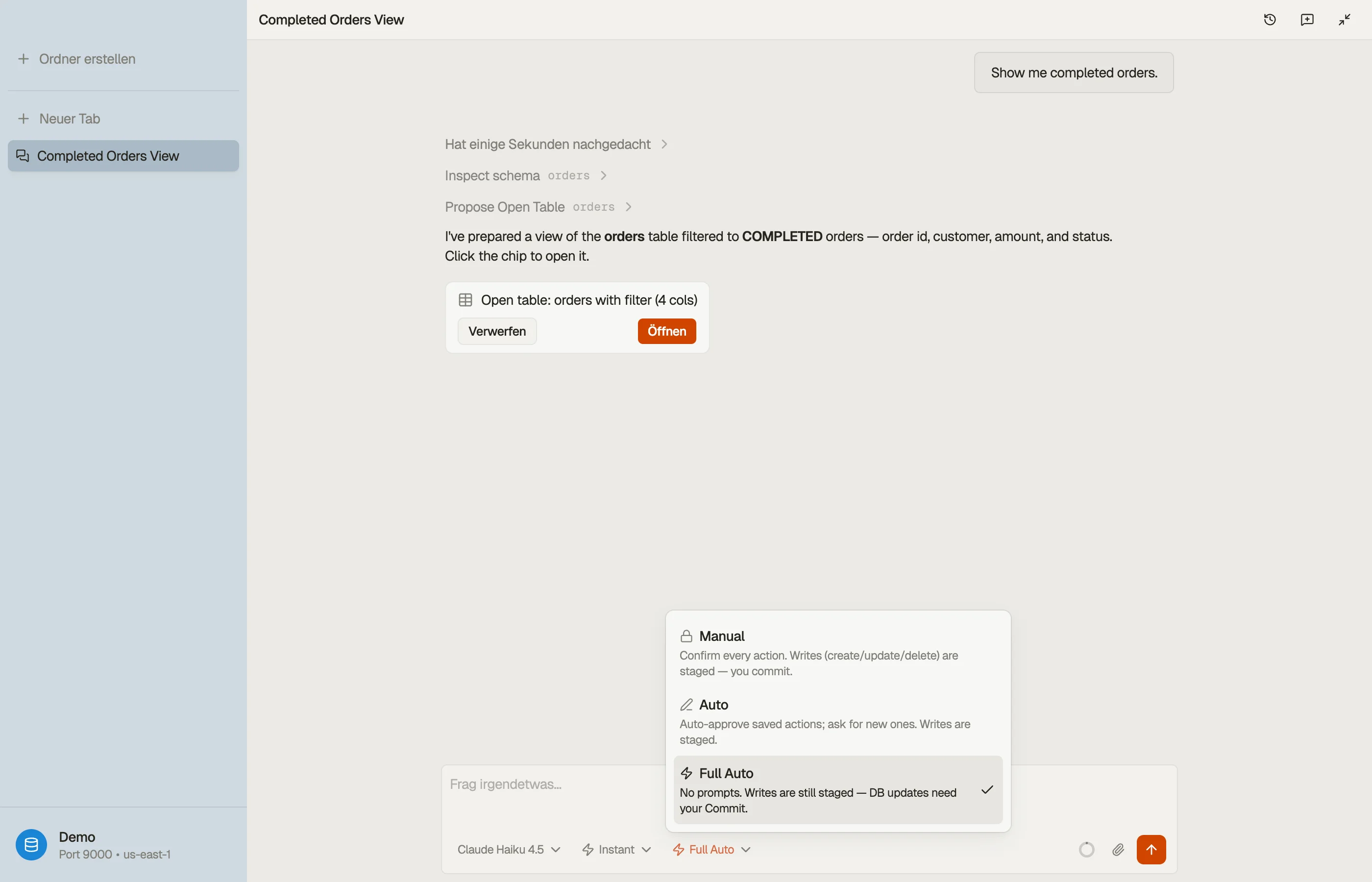
- Manuell (Standard) — genehmige jede Aktion, wenn danach gefragt wird.
- Auto — genehmige automatisch Aktionen, die du zuvor gewährt hast; neue fragen weiterhin nach.
- Voll-Auto — keine Nachfragen; der Assistent führt gesperrte Tools aus, ohne zu fragen. Das Aktivieren fragt nach einer Ein-Klick-Bestätigung.
Selbst im Voll-Auto kann der Assistent deine Daten nicht zerstören: Jeder Schreibvorgang (erstellen / aktualisieren / löschen) wird zur Prüfung gestaged und erreicht DynamoDB erst, wenn du Committen klickst. Jede gesperrte Entscheidung wird in einem stets aktiven, lokalen Audit-Log festgehalten, das du im Abschnitt Aktivität des Profils prüfen und exportieren kannst.
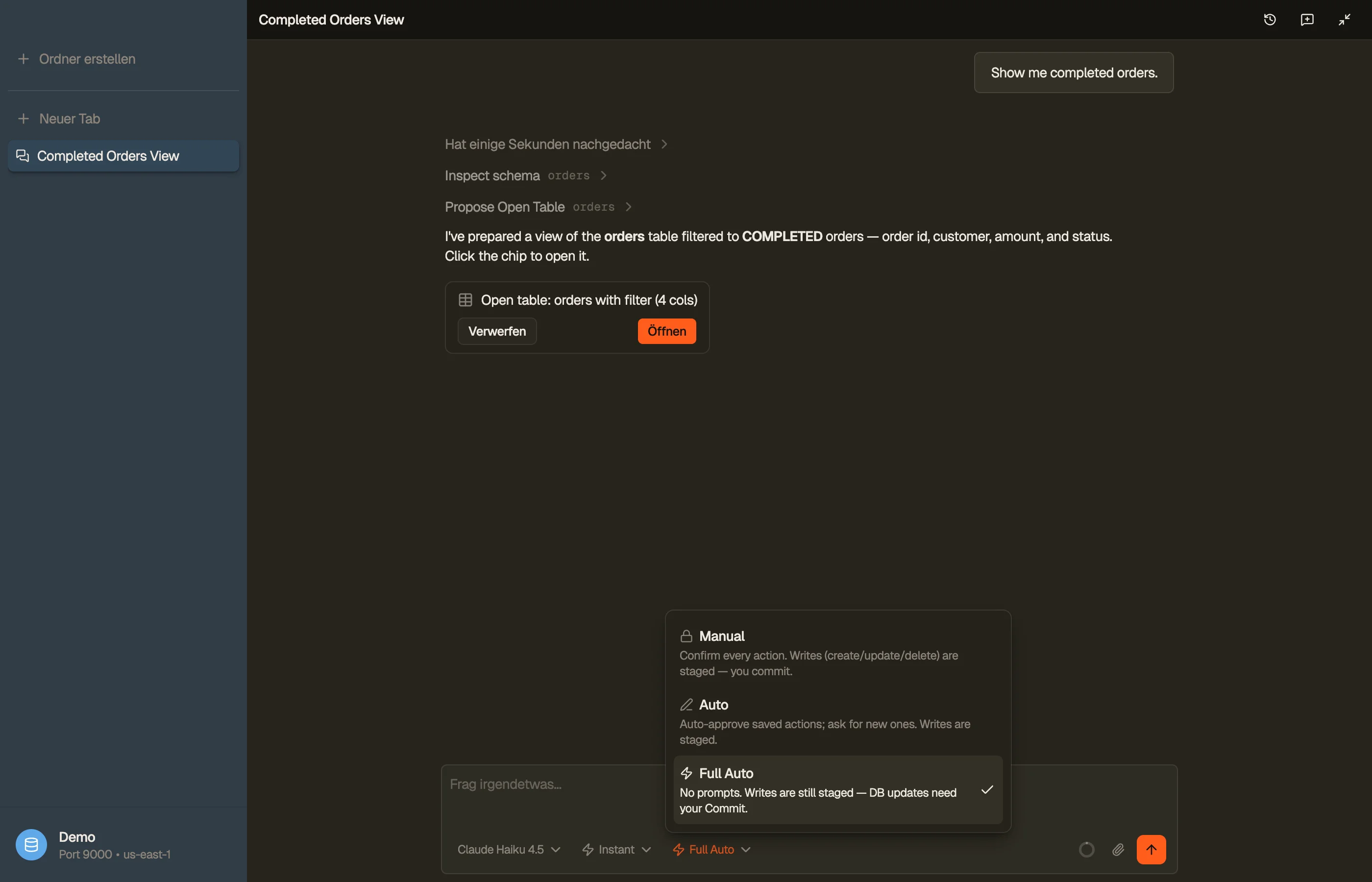
Du setzt den Modus direkt im Chat-Editor — er gilt für dieses Profil.


Datenschutz
Der Assistent spricht direkt mit Bedrock in deinem AWS-Konto — deine Tabellendaten, dein Schema und deine Prompts werden nicht an DynoTables Server oder an Dritte gesendet. Das Audit-Log und der Verlauf der Unterhaltungen liegen in einer lokalen Datenbank pro Profil auf deinem Rechner. Tool-Ergebnisse werden als nicht vertrauenswürdige Daten behandelt, nie als Anweisungen, sodass eine Zeile, die Text wie „ignoriere vorherige Anweisungen" enthält, den Agenten nicht kapern kann.
App-weites Crash-Reporting und Nutzungsanalysen sind separate, opt-in Schalter unter Einstellungen → Datenschutz; Analysen sind standardmäßig aus, und keines davon enthält je deine Tabellendaten, Zugangsdaten oder den Query-Text. Siehe den Datenschutzhinweis für das vollständige Bild.