PartiQL
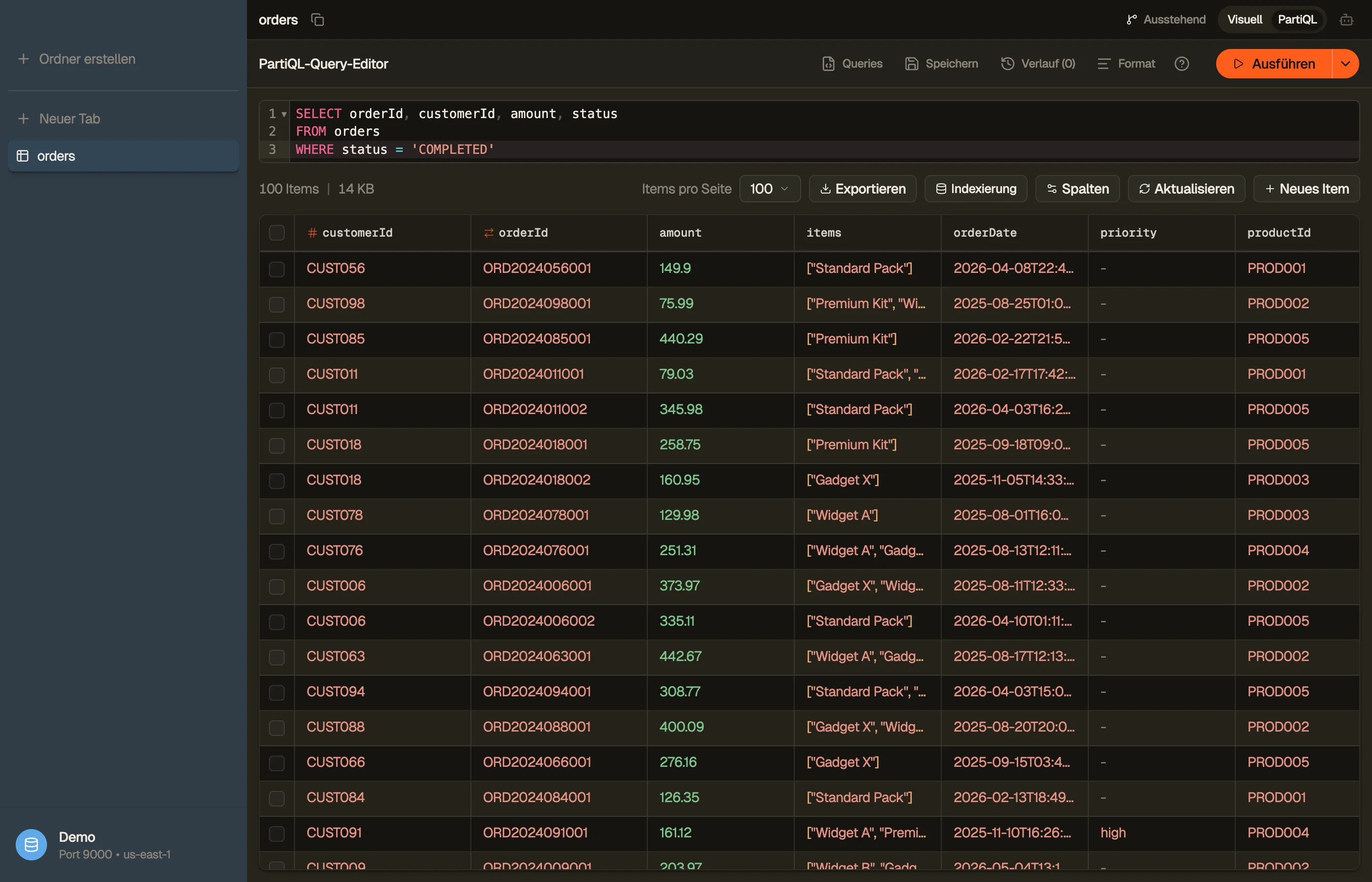
PartiQL ist die SQL-kompatible Abfragesprache von DynamoDB. Schalte einen
beliebigen Tabellen-Tab in den PartiQL-Modus (⌘⇧M), um SELECT-,
INSERT-, UPDATE- und DELETE-Anweisungen direkt zu schreiben, statt auf
Filter-Pills zu klicken.
Wenn du einen Tab in den PartiQL-Modus schaltest, läuft automatisch der
Standard-Scan SELECT * FROM "table" — das direkte Äquivalent zum Öffnen der
Tabelle in der visuellen Ansicht. Sobald du die Anweisung
bearbeitest, liegt das Ausführen bei dir: Drücke ⌘↩ zum Ausführen.
Ergebnisse streamen herein, und Mehr laden holt die nächsten Seiten.
SELECT * FROM "my-table" WHERE pk = 'USER#42' AND begins_with(sk, 'ORDER#')


PartiQL ist nicht SQL
Das PartiQL von DynamoDB ist eine bewusste Teilmenge. Der Editor lintet deine Abfrage, während du tippst, und markiert Konstrukte, die DynamoDB nicht ausführt — meist mit einem Quick-Fix per Klick. Die häufigen Stolperfallen:
INnutzt eckige Klammern, nicht runde —WHERE id IN ['a', 'b'], nicht('a', 'b'). Quick-Fix schreibt es um. Der Linter warnt außerdem, wenn die Liste die Grenzen von DynamoDB überschreitet (50 Werte auf einer Partition-Key-Spalte, 100 auf einer Nicht-Key-Spalte), bevor der Server sie ablehnen würde.- Keine
LIMIT-Klausel — die Seitengröße ist ein Tab-Steuerelement, kein SQL. Nutze Mehr laden. - Kein
JOIN,GROUP BY,HAVING, keine Aggregate, Unterabfragen,UNIONoder CTEs. Dafür öffne einen Workbench-Tab — der Linter weist dich dorthin. LIKE→ Funktion —LIKE '%foo%'wird zucontains(col, 'foo'),'foo%'wird zubegins_with(col, 'foo'). Quick-Fix angeboten.IS NULL/IS NOT NULL→attribute_not_exists(col)/attribute_exists(col). Quick-Fix angeboten (beachte die inverse Zuordnung).- String-Literale in einfachen Anführungszeichen —
'value', nicht"value". Doppelte Anführungszeichen bedeuten einen Bezeichner.
Das Format-Hilfe-Popover neben der Run-Schaltfläche listet diese inline auf, wann immer du eine Erinnerung brauchst.
Vorlagen & gespeicherte Abfragen
Das Queries-Menü lässt fertige Anweisungen in den Editor fallen, aufgelöst
gegen die echten Keys der aktiven Tabelle und einen abgetasteten Wert — sodass
eine SELECT-Vorlage bereits ankommt und auf deinen Partition Key verweist, nicht
auf einen Platzhalter. Springe per Tab durch die hervorgehobenen Lücken, um den
Rest auszufüllen.
Behalte eine Anweisung, die du wiederverwenden willst, mit der Save-Schaltfläche — deine gespeicherten Abfragen liegen im selben Menü neben den Vorlagen, bereit zum Ausführen auf jeder Tabelle. Workbench und PartiQL führen getrennte Bibliotheken, da sie unterschiedliche Abfragesprachen sprechen.
Schreib-Vorlagen
INSERT- / UPDATE- / DELETE-Vorlagen nutzen absichtlich synthetische
DEMO-*-Keys, sodass das sofortige Ausführen keine echte Zeile versehentlich
mutieren kann. Sie sind so gestaltet, dass sie in Reihenfolge laufen —
einfügen, dann aktualisieren, dann dasselbe Demo-Item löschen — und du bearbeitest
die Keys, um echte Daten anzusteuern.
Verlauf
Jede ausgeführte Abfrage wird im pro-Modus Verlauf gespeichert (getrennt vom Workbench-Verlauf). Öffne das Verlaufsmenü erneut, um eine vorherige Anweisung in den Editor zurückzuholen — einschließlich fehlgeschlagener Läufe, sodass du sie korrigieren und erneut versuchen kannst.