Tabelas e abas
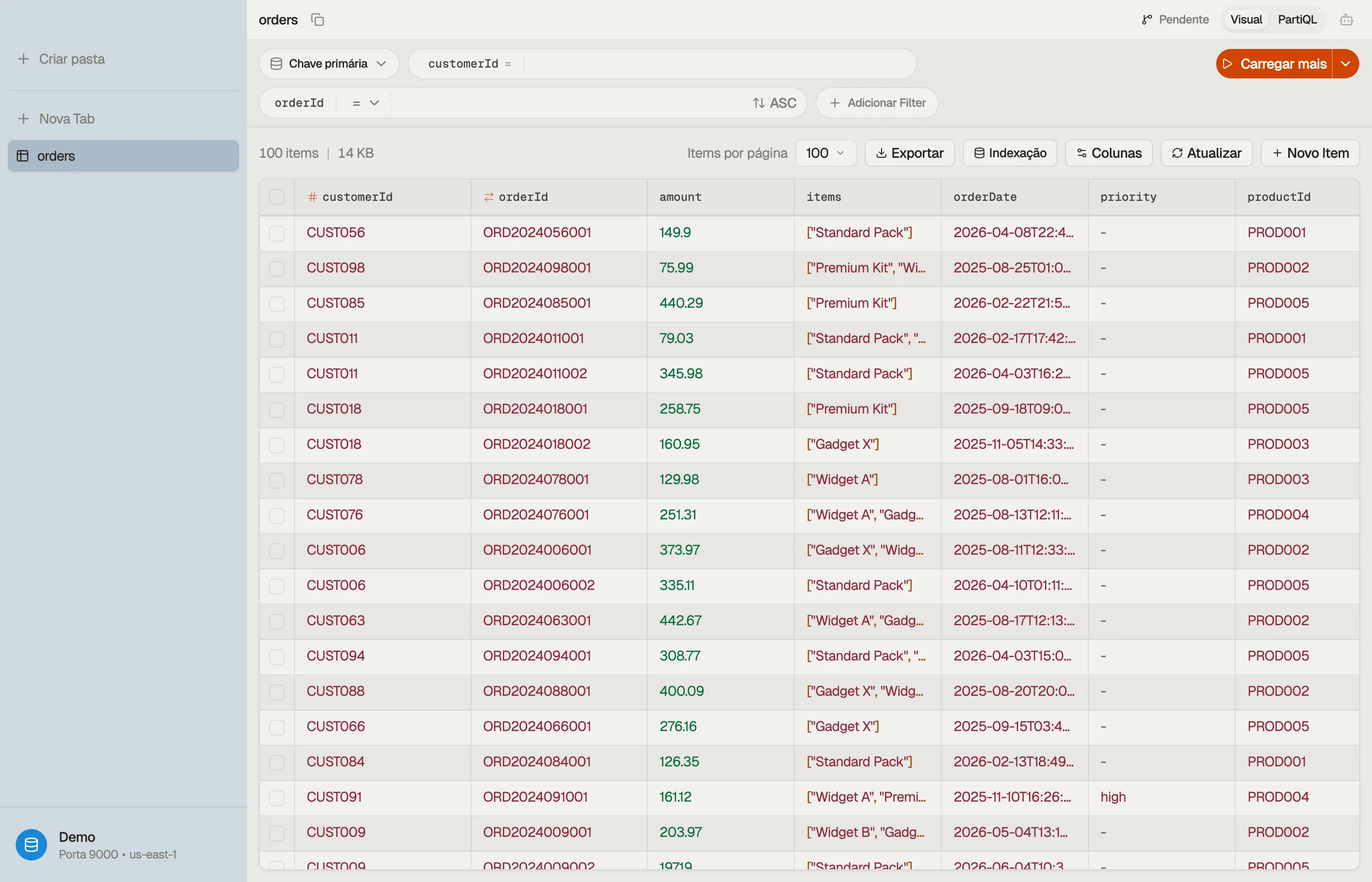
O DynoTable é um workspace com abas. Cada aba contém uma consulta contra uma tabela — sua própria região, índice, filtro e resultados — então você pode manter várias visões abertas ao mesmo tempo e alternar entre elas instantaneamente.
Abas
Abra uma aba nova com ⌘T e busque uma tabela para começar a navegar. As abas continuam vivas em segundo plano: voltar para uma é instantâneo, sem recarregar e sem perder a posição da rolagem.
- ⌘T — aba nova (busca de tabela)
- ⌘W — fechar a aba atual
- ⌘⇧T — reabrir a última aba fechada
- ⌃Tab / ⌃⇧Tab — próxima / aba anterior
Uma aba de editor de itens com edições não salvas é marcada na barra lateral e pergunta antes de fechar, então edições em andamento nunca são perdidas. As alterações preparadas são diferentes: elas pertencem à tabela, não à aba — sobrevivem ao fechar e reabrir qualquer visão dessa tabela, e são commitadas ou descartadas pelo painel de preparação. Fechar uma aba nunca as descarta.


Modos de aba
Toda aba de tabela tem dois modos; alterne com ⌘⇧M:
- Visual — filtros e padrões de consulta point-and-click. O padrão rápido para navegação e buscas por chave.
- PartiQL — escreva PartiQL no estilo SQL diretamente contra a tabela.
Para joins, agregações e GROUP BY entre tabelas, abra uma aba de
Workbench ou Smart Table.
A grade da tabela
Os resultados renderizam em uma grade virtualizada que continua fluida com dezenas de milhares de linhas: só as células visíveis são montadas, então a rolagem nunca trava.
- Colunas de chave primeiro. As chaves de partição e ordenação são ordenadas para a frente automaticamente.
- Redimensione colunas arrastando a borda do cabeçalho.
- Colunas descobertas. Atributos que aparecem nos seus dados mas não em toda
linha ainda ganham uma coluna; células faltantes renderizam como
-.
Visibilidade de colunas
Use o menu de colunas para ocultar atributos com os quais você não se importa. Sua seleção é lembrada por aba. Atributos recém-descobertos são mesclados, então ampliar seus dados nunca oculta uma coluna silenciosamente. Redefina para mostrar todo atributo carregado e descoberto a qualquer momento.
Tamanho de página
Cada aba busca uma página por vez. Mudar o tamanho da página recarrega a partir da primeira página; Carregar mais busca a próxima. Por padrão, scans filtrados são limitados para te proteger de ler uma tabela grande inteira por acidente — defina um filtro de chave de hash para emitir uma consulta direcionada, ou use Run to end para ler intencionalmente a tabela inteira.
Quick View
Pressione Space em uma linha para abrir o Quick View — uma olhada focada naquele único item sem sair da grade. Use ↑ / ↓ para percorrer as linhas; o painel acompanha ao vivo. Pressione Space de novo para fechá-lo.
Para editar uma linha, abra-a no editor de itens.