Exportar
O DynoTable exporta resultados de consultas para CSV, JSON e NDJSON — de uma única linha selecionada até um conjunto de resultados filtrado inteiro. Exportações grandes rodam em segundo plano e continuam mesmo se você trocar de aba, mudar de perfil ou recarregar o app.
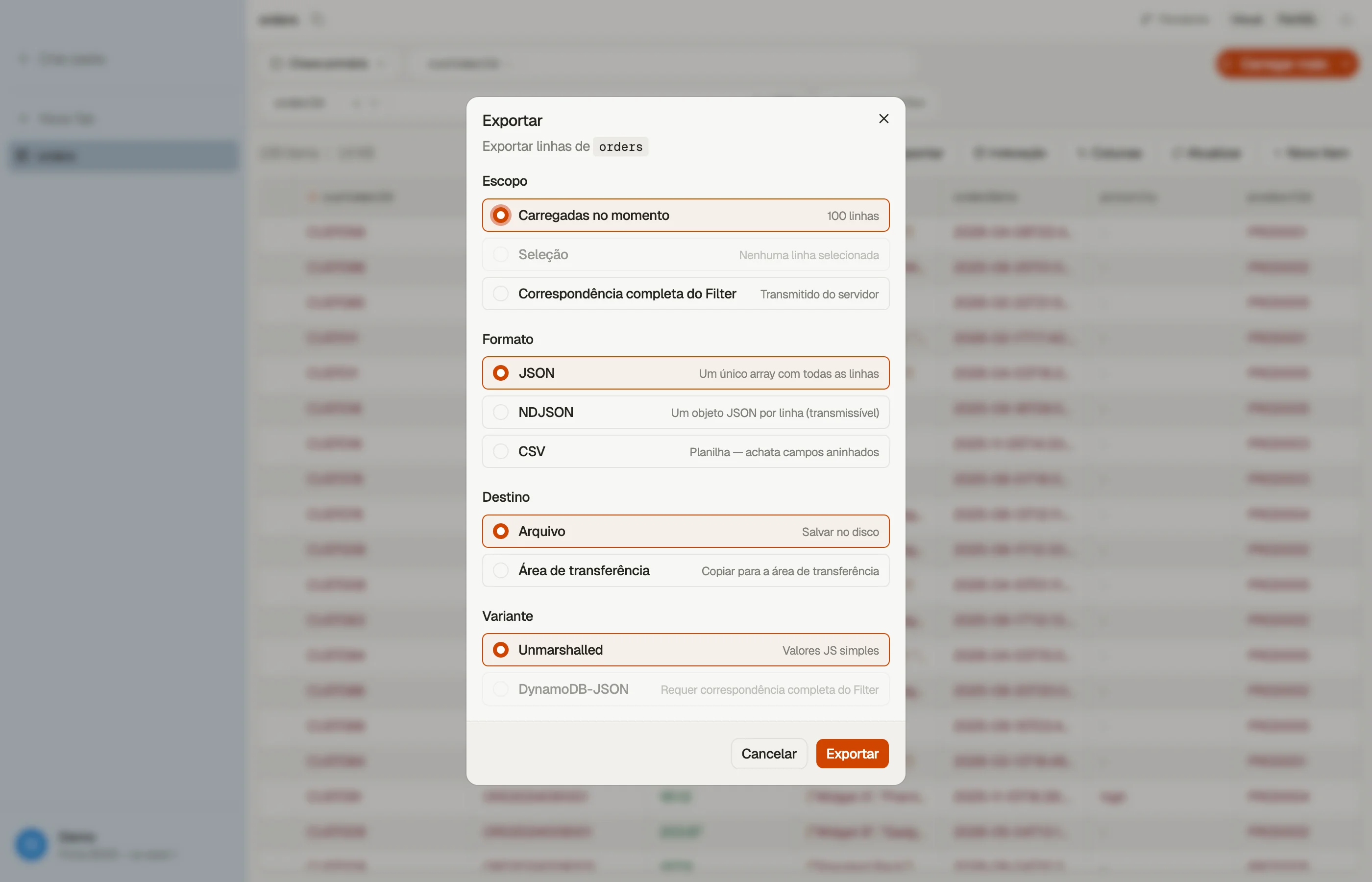
Abra a caixa de diálogo de exportação com ⌘⇧E, ou o botão Exportar na barra de ferramentas da aba.


Formatos
- CSV — uma linha por item, com cabeçalhos. Sets são serializados como arrays JSON dentro de uma célula (com perda da semântica de set, mas legível em planilhas).
- JSON — um array JSON de itens.
- NDJSON — JSON delimitado por nova linha, um item por linha; ideal para fazer streaming para outras ferramentas.
JSON e NDJSON vêm em duas variantes:
- Unmarshalled — JSON simples e legível (
"count": 3). - Marshalled (DynamoDB-JSON) — a forma de transmissão encapsulada por tipo. Use-a quando precisar de um round-trip sem perdas — ela preserva números grandes (> 2⁵³) que as variantes simples corrompem. Disponível apenas para o escopo todos os correspondentes.
Escopos
- Carregadas atualmente — as linhas atualmente carregadas na grade.
- Seleção — só as linhas que você selecionou.
- Todos os correspondentes ao filtro — todo item que o seu filtro / consulta corresponde, transmitido direto do DynamoDB (não apenas o que está carregado).
Envie o resultado para a área de transferência ou salve-o em um arquivo. A área de transferência só está disponível para os escopos Carregadas atualmente e Seleção; Todos os correspondentes ao filtro sempre grava em um arquivo.
Colunas renomeadas
Se você renomeou colunas em uma aba — ou está exportando uma Smart Table com rótulos de relacionamento — os nomes renomeados fluem para a exportação. Os cabeçalhos CSV e as chaves JSON / NDJSON usam seus rótulos; a busca dos dados subjacentes não é afetada. (A variante marshalled DynamoDB-JSON mantém os nomes de atributo originais para a integridade do round-trip.)
Exportações em segundo plano
Uma exportação de todos os correspondentes de uma tabela grande pode demorar. Assim que os bytes começam a fluir, a caixa de diálogo fecha e a exportação se desanexa — ela aparece no dock de exportação no rodapé da barra lateral com progresso ao vivo, e sobrevive ao fechamento da aba, à troca de perfis e ao recarregamento do app (⌘R).
- Acompanhe o progresso e cancele pelo modal de progresso do dock.
- Uma exportação finalizada gera um toast; clique nele para revelar o arquivo.
- Exportações canceladas são silenciosas; as que falharam ficam por ali com a mensagem de erro e um botão Descartar — rode a exportação de novo para tentar mais uma vez.
Cópia rápida
Para pegar algo avulso, clique com o botão direito em uma linha (ou seleção) e use Copiar como… para colocar CSV, JSON, NDJSON ou DynamoDB-JSON direto na área de transferência, sem caixa de diálogo.
O chat de IA também pode iniciar uma exportação para você — peça para exportar uma tabela ou uma consulta e ele produz um arquivo baixável pelo mesmo mecanismo.