Chat de IA
O DynoTable vem com um assistente agêntico que entende suas tabelas. Faça uma pergunta em linguagem natural e ele inspeciona seu schema, escreve a consulta e — quando você pede para mudar dados — prepara a edição para você revisar. Ele roda com suas próprias credenciais do AWS Bedrock, então os dados das suas tabelas e seus prompts nunca saem da sua conta AWS.
Esta página cobre a superfície de chat e como configurar a IA. Para o catálogo de ações que o assistente pode executar, veja Ferramentas de IA.
A barra lateral de chat
Abra o assistente pelo ícone de robô no cabeçalho ou com ⌘;. É um painel na borda direita que fica ao lado das suas abas — redimensione-o, e sua visibilidade é lembrada por perfil.

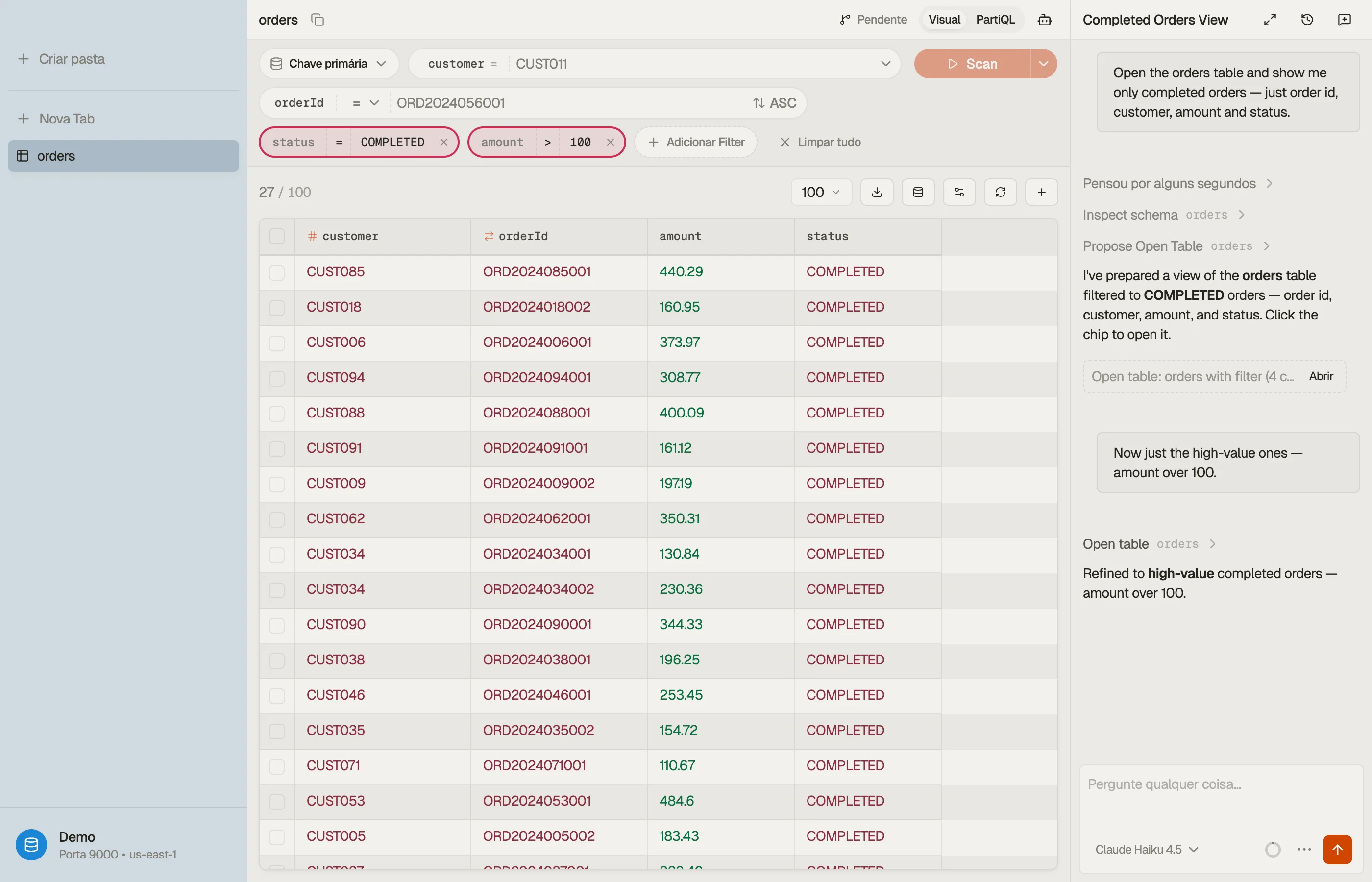

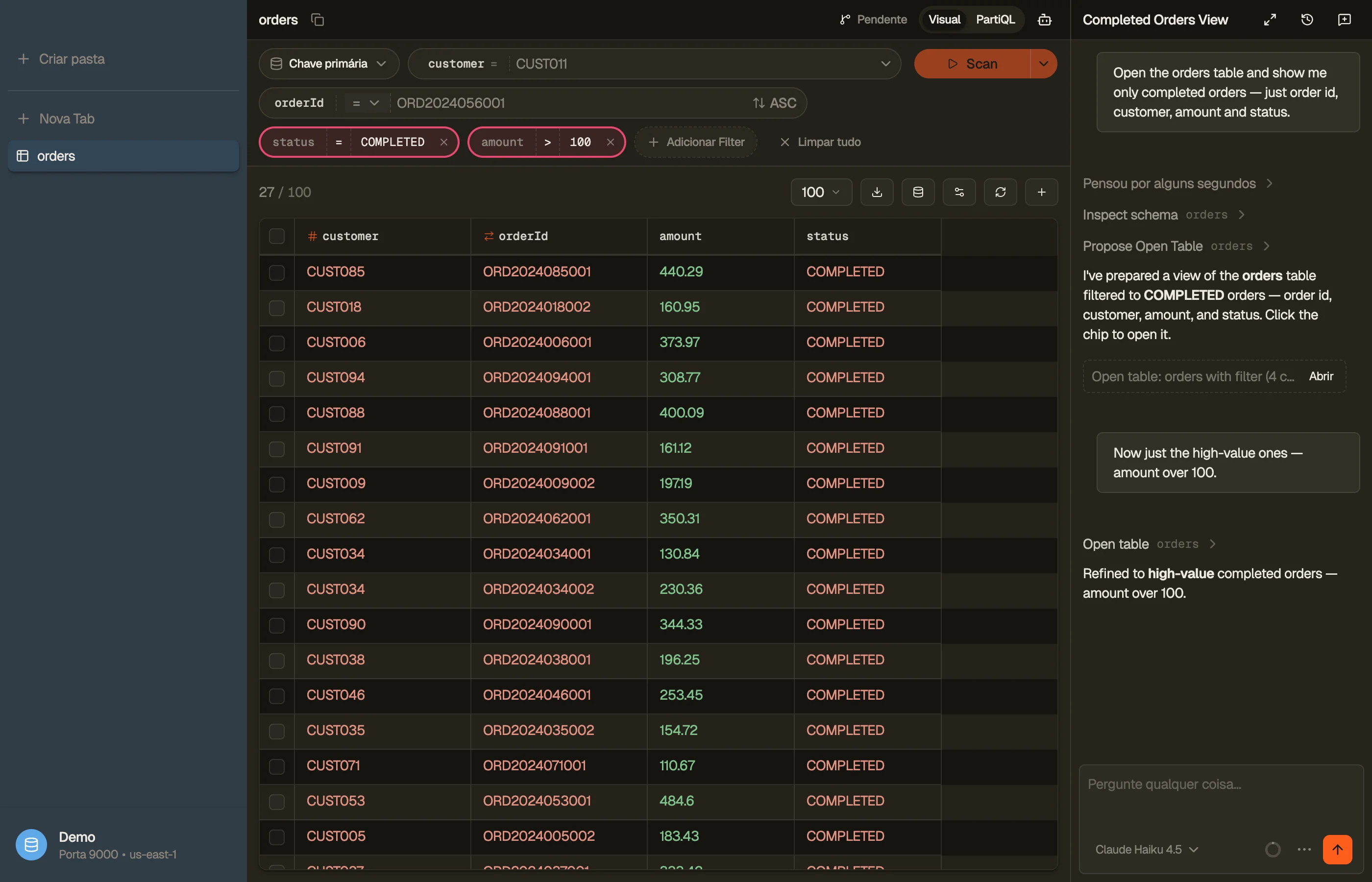
Digite no compositor e pressione ↩ para enviar. Algumas coisas que vale saber:
- @-menções — digite
@para referenciar uma@table,@column,@gsi,@tabou um spec salvo. O assistente resolve isso para o objeto real, então você não precisa soletrar os nomes exatos. - Parar — um botão Parar persistente cancela o turno atual; Esc também para enquanto o compositor está em foco.
- Pílula de tokens — mostra os tokens de entrada / saída / em cache da conversa, para você ver quanto custou um turno.
- Rebobinar — passe o mouse sobre uma mensagem que você enviou e clique em Rebobinar para voltar a conversa até aquele ponto e reeditar seu prompt. Um toast Desfazer restaura tudo se você mudar de ideia.
Os chats vivem na barra lateral ou em uma aba
Toda conversa é hospedada por exatamente uma superfície de cada vez:
- a barra lateral — um chat de rascunho ambiente, de acesso rápido, ou
- uma aba de chat — uma aba em largura total, par das suas abas de tabela e de editor. Você pode ter várias abas de chat abertas ao mesmo tempo, uma conversa em cada.
Promover para aba. Clique no botão Expandir para aba no cabeçalho da barra lateral (ou pressione ⌘⇧;) para mover a conversa atual para sua própria aba — útil quando um chat fica longo ou você quer vê-lo lado a lado com um resultado. Fixar na barra lateral faz o inverso a partir de uma aba de chat. Uma conversa nunca é duplicada: promover sempre realoca.
Quando você aceita um chip de resultado de uma aba de chat, o assistente abre a aba que você pediu e desliza a conversa de volta para a barra lateral, para que você possa continuar conversando ao lado do resultado.
As conversas passadas ficam guardadas no painel de conversas e no ⌘K sob o grupo Chats — comece um novo chat ali, ou digite uma pergunta e pressione ↩ para abrir uma nova aba de chat já carregada com ela.
O que o assistente pode fazer
O assistente trabalha por meio de um conjunto de ferramentas — ele lê seu schema indexado, executa PartiQL e SQL do Workbench somente leitura, e propõe visões emitindo um chip em que você clica para abrir a aba. As escritas sempre passam pela preparação: o assistente prepara uma criação / atualização / exclusão de linha e você revisa e faz o commit — ele nunca escreve no DynamoDB diretamente.
Ele também lê a aba ativa (tabela, filtro, ordenação, colunas visíveis) e o arquivo de conhecimento do seu workspace como contexto, então "filtra isto para a semana passada" simplesmente funciona.
Configurando a IA
A IA é configurada por perfil em Configurações. Cada perfil se vincula a uma conta AWS que pode chamar o Bedrock — geralmente as mesmas credenciais que você conecta para o DynamoDB, mas você pode apontar a IA para um perfil ou região diferente.
Provedor
Na seção IA do perfil, escolha o perfil AWS e a região que podem invocar o Bedrock, depois clique em Testar conexão. Não há um botão liga/desliga separado — definir os dois valores é habilitar a IA. Até você fazer isso, o chat mostra um banner Configurar IA no lugar de um compositor.
Modelos
O DynoTable lista os modelos de texto do Bedrock que sua conta pode usar — Anthropic Claude, Amazon Nova e outros que sua região exponha. Você escolhe três padrões independentes:
- Modelo de Chat — o assistente desta página. Troque-o rapidamente pelo seletor no rodapé do compositor a qualquer momento.
- Modelo de edição inline — para a reescrita ⌘⇧K nos editores SQL.
- Modelo de autocompletar (FIM) — o autocompletar fantasma com Tab nos editores PartiQL e Workbench.
O DynoTable verifica a chamada de ferramentas por modelo: os modelos verificados — liderados pelas famílias Anthropic Claude e Amazon Nova — aparecem por padrão, enquanto os modelos que ele não verificou ficam ocultos até você ativar Mostrar não verificados, que os revela com um selo de aviso. O painel Modelos visíveis é a lista ao vivo e autoritativa de exatamente o que sua conta e região suportam — o conjunto verificado cresce conforme o DynoTable e o Bedrock adicionam modelos, então o painel, e não uma lista fixa, é a fonte da verdade.
Nos modelos Claude, um seletor de raciocínio por turno (desligado / baixo / médio / alto) deixa o assistente raciocinar por mais tempo antes de responder — ao custo de tokens de saída extras.
Conhecimento
Cada perfil tem um arquivo de conhecimento do workspace — notas livres sobre seu modelo de dados, convenções de nomes ou regras da casa. O assistente o lê como contexto permanente em cada turno, então você não precisa se repetir. Edite-o na seção Conhecimento do perfil.
Permissões
As leituras são livres e silenciosas. Qualquer coisa que possa mudar dados ou sair do app — preparar uma escrita, exportar, abrir uma aba — é controlada: o assistente pergunta antes de agir. Veja Ferramentas de IA para saber quais ações caem em cada classe de controle e as garantias rígidas que o assistente não pode burlar.
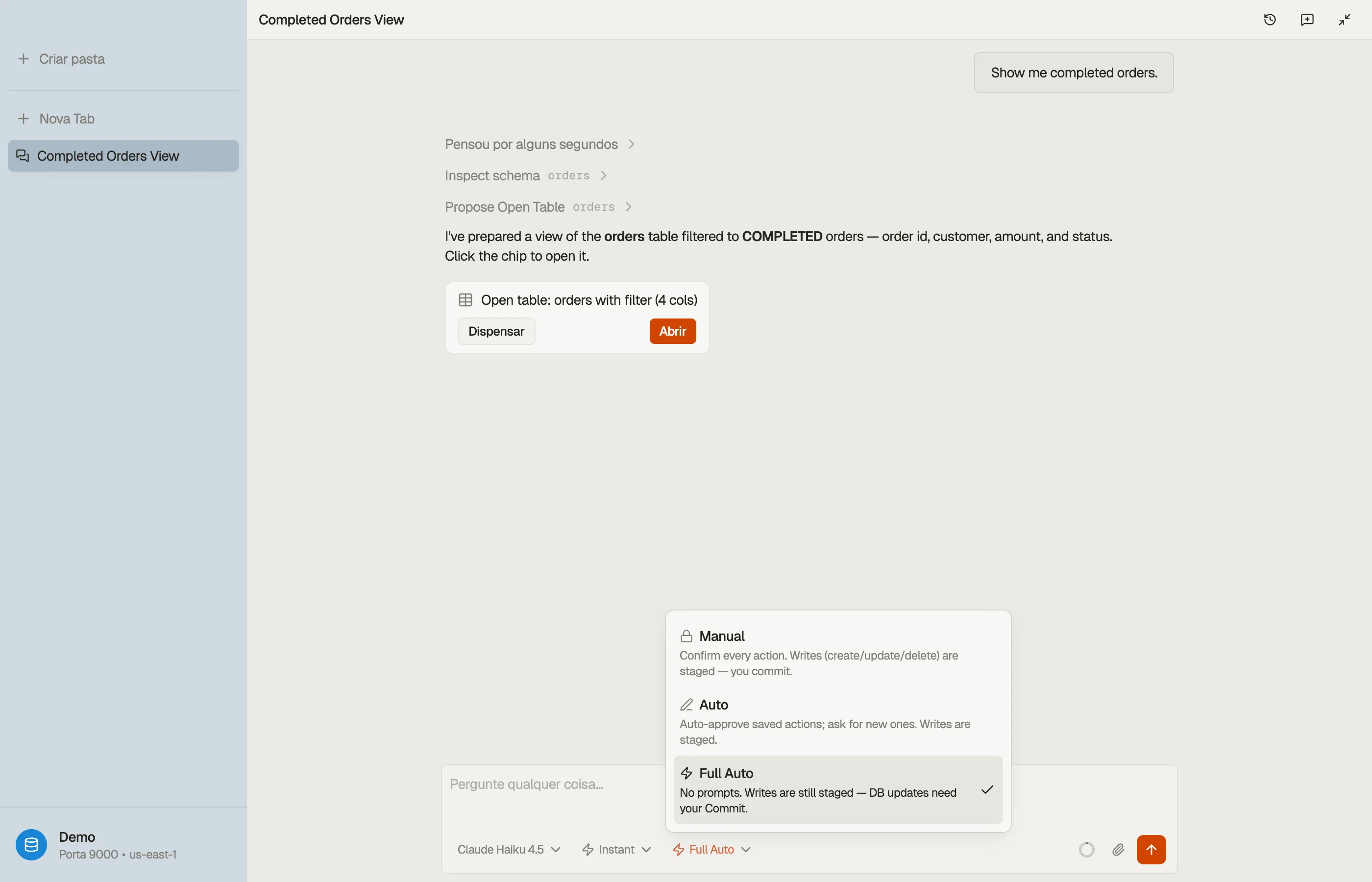
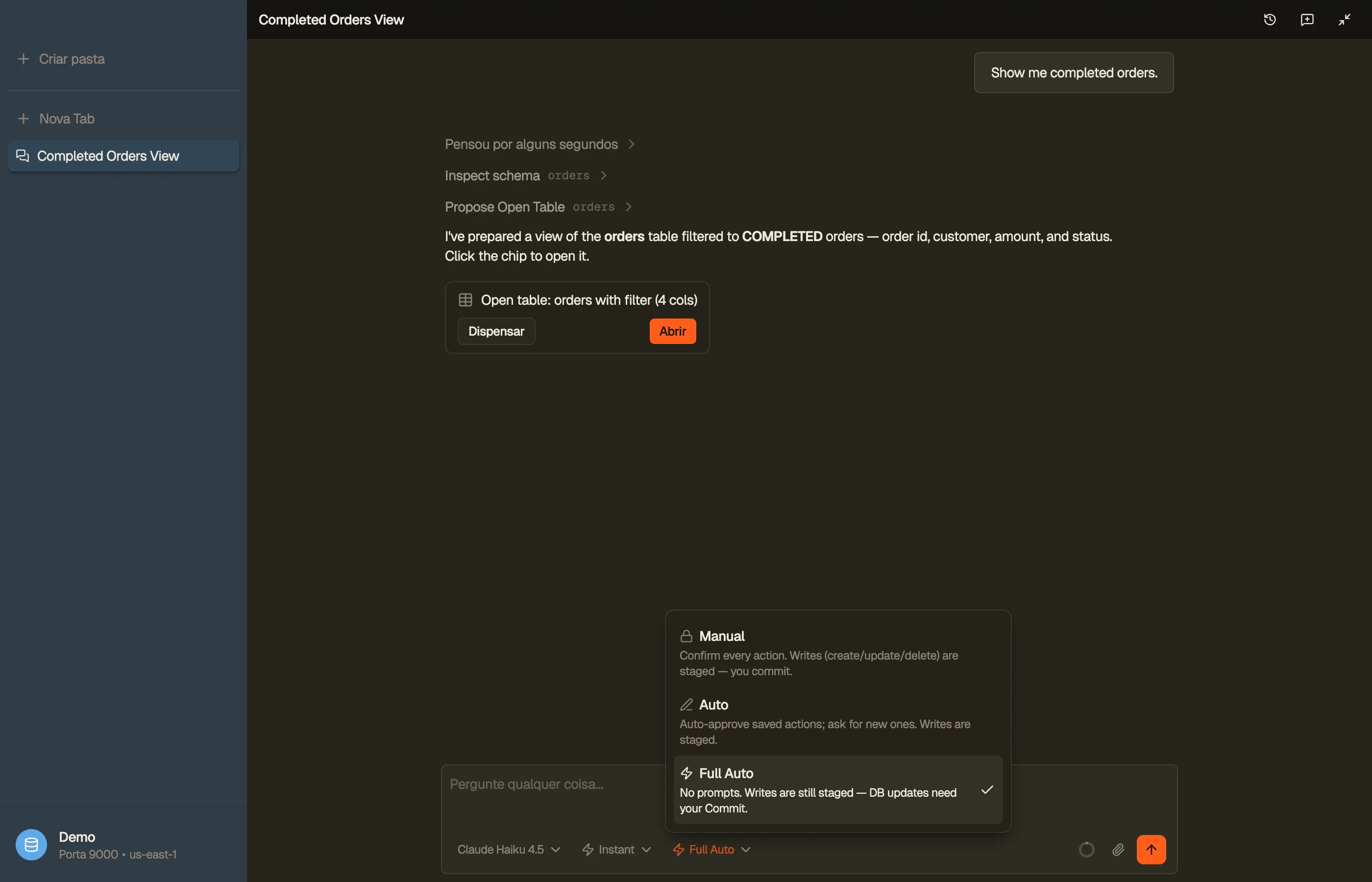
- Manual (padrão) — aprove cada ação quando solicitado.
- Auto — aprova automaticamente ações que você já concedeu antes; as novas ainda perguntam.
- Full Auto — sem avisos; o assistente roda as ferramentas controladas sem perguntar. Ativá-lo pede uma confirmação de um clique.
Mesmo no modo Full Auto o assistente não consegue destruir seus dados: toda escrita (criação / atualização / exclusão) é preparada para sua revisão e só chega ao DynamoDB quando você clica em Commit. Toda decisão controlada é registrada em um log de auditoria local e sempre ativo que você pode revisar e exportar na seção Atividade do perfil.
Você define o modo direto no compositor de chat — ele se aplica àquele perfil.


Privacidade
O assistente fala diretamente com o Bedrock na sua conta AWS — os dados das suas tabelas, seu schema e seus prompts não são enviados aos servidores do DynoTable nem a nenhum terceiro. O log de auditoria e o histórico de conversas ficam em um banco de dados local por perfil na sua máquina. Os resultados de ferramentas são tratados como dados não confiáveis, nunca como instruções, então uma linha que contém um texto como "ignore as instruções anteriores" não consegue sequestrar o agente.
O relatório de falhas e a análise de uso no nível do app são botões separados e opcionais (opt-in) em Configurações → Privacidade; a análise vem desligada por padrão e nenhuma das duas jamais inclui os dados das suas tabelas, suas credenciais ou o texto das suas consultas. Veja o aviso de privacidade para o quadro completo.