Tabel & tab
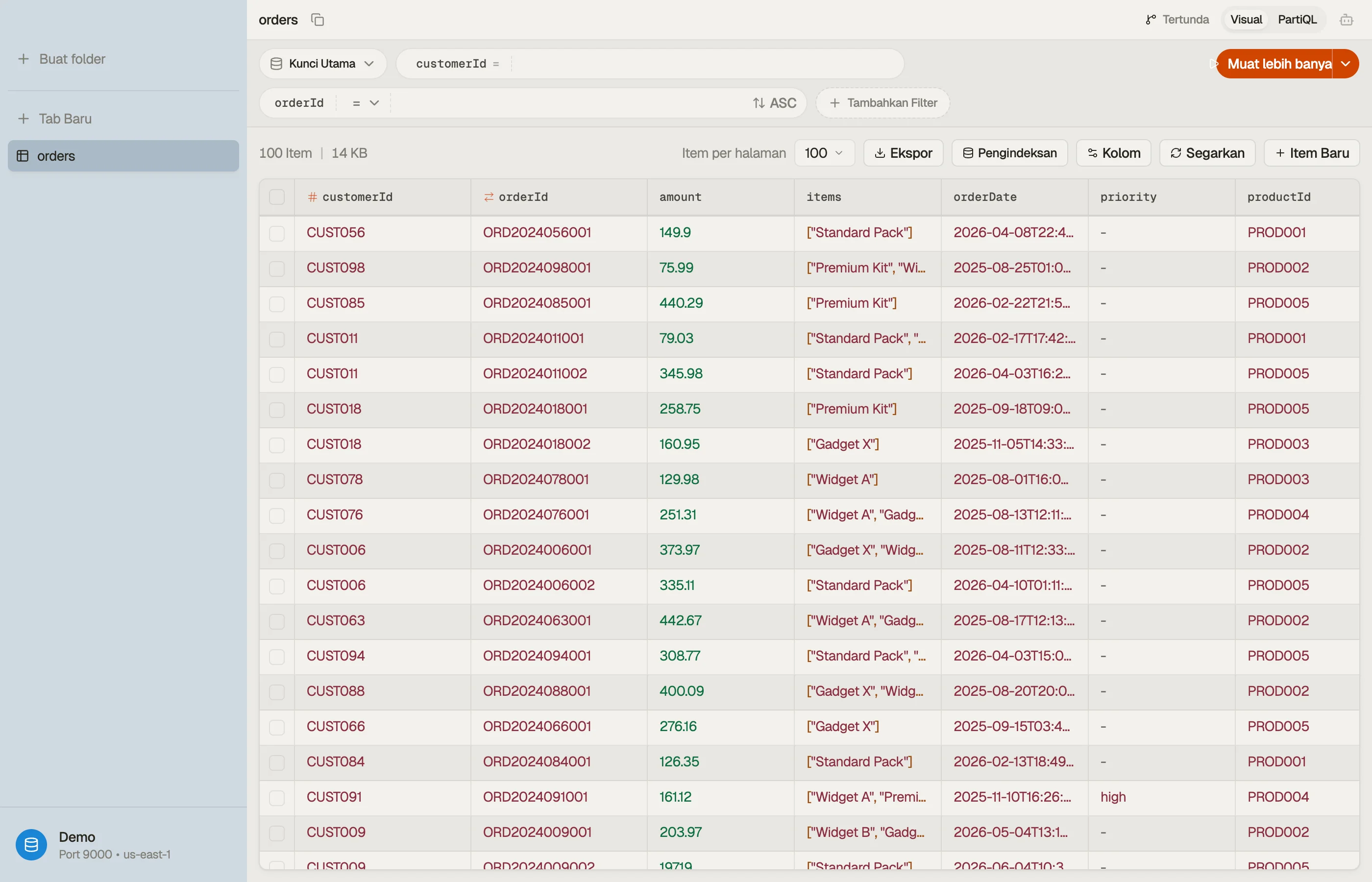
DynoTable adalah workspace bertab. Setiap tab menampung satu kueri terhadap satu tabel — region, indeks, filter, dan hasilnya sendiri — sehingga Anda bisa membuka beberapa tampilan sekaligus dan beralih di antaranya seketika.
Tab
Buka tab baru dengan ⌘T dan cari sebuah tabel untuk mulai menjelajah. Tab tetap hidup di latar belakang: beralih kembali ke salah satunya seketika, tanpa reload dan tanpa kehilangan posisi scroll.
- ⌘T — tab baru (pencarian tabel)
- ⌘W — tutup tab saat ini
- ⌘⇧T — buka kembali tab yang terakhir ditutup
- ⌃Tab / ⌃⇧Tab — tab berikutnya / sebelumnya
Sebuah tab editor item dengan editan yang belum disimpan ditandai di sidebar dan meminta konfirmasi sebelum ditutup, jadi editan yang sedang berjalan tak pernah hilang. Perubahan staged berbeda: mereka milik tabel, bukan tab — mereka bertahan saat Anda menutup dan membuka kembali tampilan mana pun dari tabel itu, dan di-commit atau dibuang dari panel staging. Menutup tab tak pernah membuangnya.


Mode tab
Setiap tab tabel punya dua mode; toggle dengan ⌘⇧M:
- Visual — filter dan pola kueri point-and-click. Default cepat untuk menjelajah dan pencarian key.
- PartiQL — tulis PartiQL bergaya SQL langsung terhadap tabel.
Untuk join, agregat, dan GROUP BY lintas tabel, buka tab
Workbench atau Smart Table sebagai
gantinya.
Grid tabel
Hasil dirender di grid tervirtualisasi yang tetap mulus pada puluhan ribu baris: hanya sel yang terlihat yang dipasang, jadi scroll tak pernah tersendat.
- Kolom key lebih dulu. Partition dan sort key diurutkan ke depan secara otomatis.
- Ubah ukuran kolom dengan menyeret tepi header.
- Kolom yang ditemukan. Atribut yang muncul di data Anda tapi tidak di setiap
baris tetap mendapat kolom; sel yang hilang dirender sebagai
-.
Visibilitas kolom
Gunakan menu kolom untuk menyembunyikan atribut yang tidak Anda pedulikan. Pilihan Anda diingat per tab. Atribut yang baru ditemukan digabungkan masuk, jadi memperluas data Anda tak pernah diam-diam menyembunyikan sebuah kolom. Reset untuk menampilkan setiap atribut yang termuat dan ditemukan kapan saja.
Ukuran halaman
Setiap tab mengambil satu halaman pada satu waktu. Mengubah ukuran halaman me-reload dari halaman pertama; Load more mengambil halaman berikutnya. Secara default, scan yang difilter dibatasi untuk melindungi Anda dari tak sengaja membaca seluruh tabel besar — tetapkan filter hash-key untuk mengeluarkan kueri yang tepat sasaran, atau gunakan Run to end untuk sengaja membaca seluruh tabel.
Quick View
Tekan Space pada sebuah baris untuk membuka Quick View — pandangan terfokus pada satu item itu tanpa meninggalkan grid. Gunakan ↑ / ↓ untuk menelusuri baris; panel mengikuti secara langsung. Tekan Space lagi untuk menutupnya.
Untuk menyunting sebuah baris, buka di editor item.