Obrolan AI
DynoTable menyertakan asisten agentik yang memahami tabel Anda. Ajukan pertanyaan dalam bahasa biasa dan ia memeriksa skema Anda, menulis query, dan — saat Anda memintanya mengubah data — men-stage editan untuk Anda tinjau. Ia berjalan dengan kredensial AWS Bedrock Anda sendiri, sehingga data tabel dan prompt Anda tidak pernah meninggalkan akun AWS Anda.
Halaman ini mencakup permukaan obrolan dan cara menyiapkan AI. Untuk katalog tindakan yang bisa diambil asisten, lihat AI tools.
Sidebar obrolan
Buka asisten dari ikon bot di header atau dengan ⌘;. Ini adalah panel di tepi kanan yang berada di samping tab Anda — ubah ukurannya, dan visibilitasnya diingat per profil.

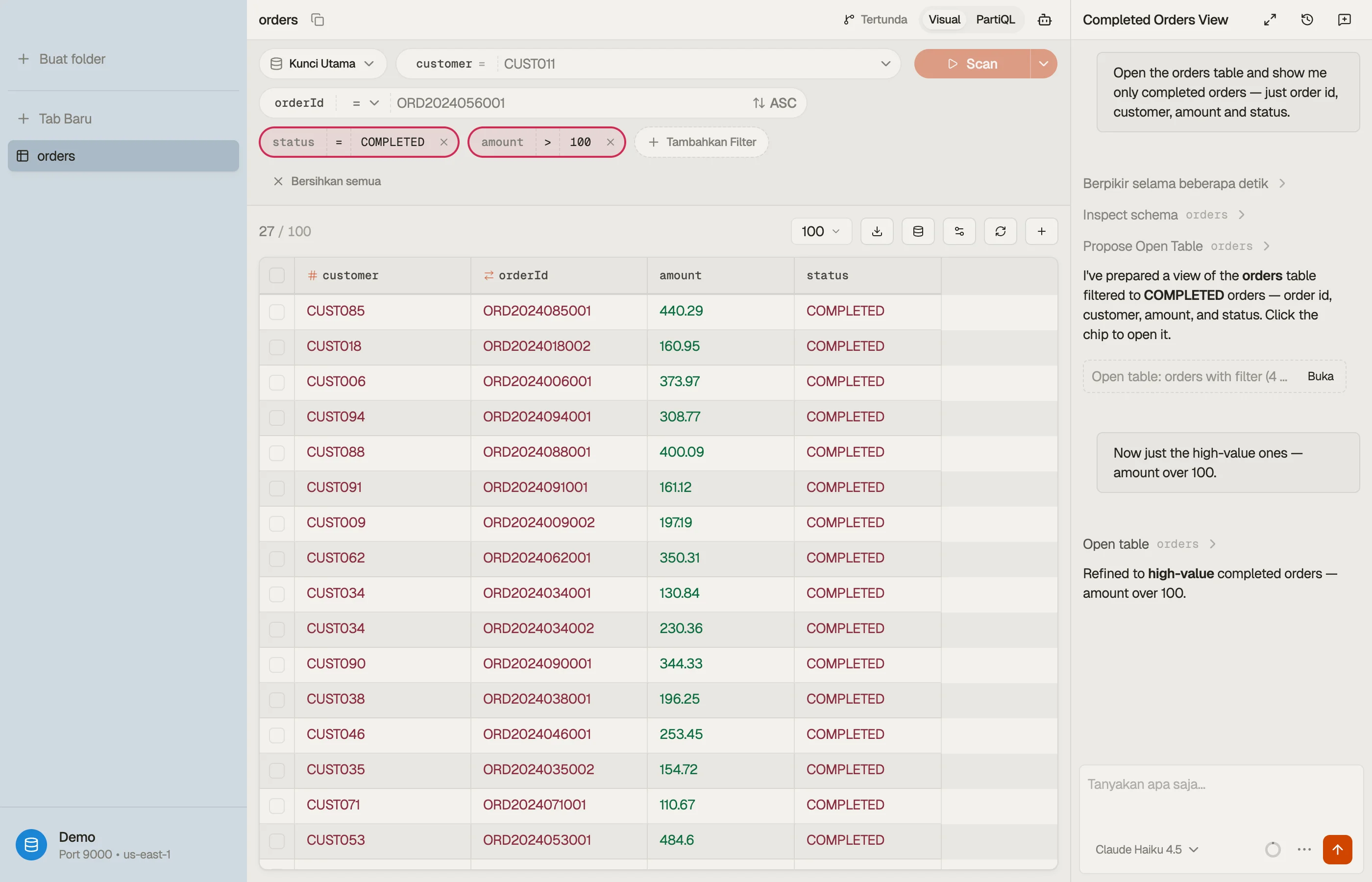

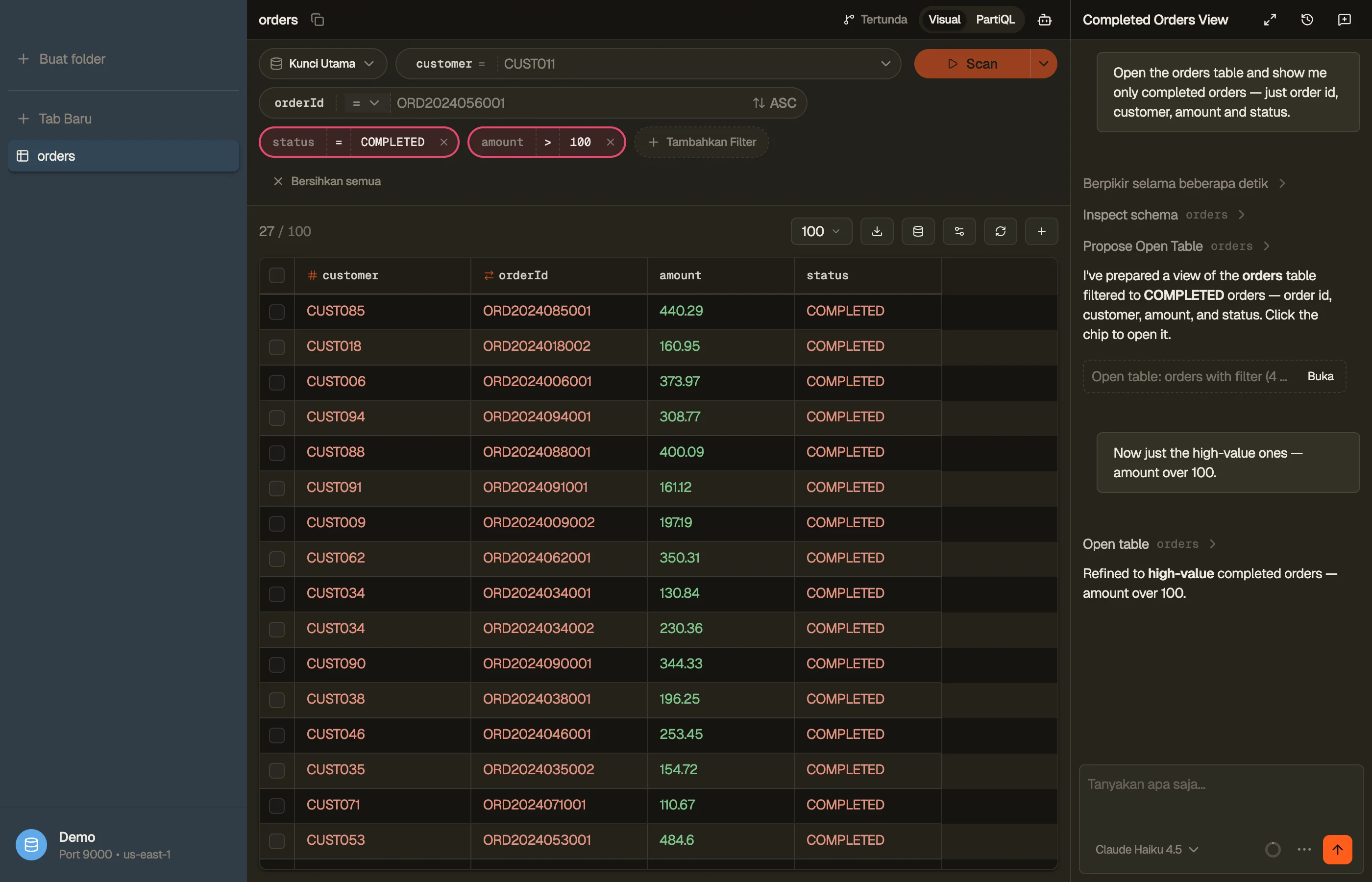
Ketik di composer dan tekan ↩ untuk mengirim. Beberapa hal yang perlu diketahui:
- @-mention — ketik
@untuk merujuk@table,@column,@gsi,@tab, atau sebuah spec yang tersimpan. Asisten menerjemahkannya ke objek nyata, sehingga Anda tak perlu mengeja nama yang tepat. - Stop — tombol Stop yang persisten membatalkan giliran saat ini; Esc juga menghentikannya selama composer sedang fokus.
- Token pill — menampilkan token input / output / cached untuk percakapan sehingga Anda bisa melihat berapa biaya satu giliran.
- Rewind — arahkan kursor ke pesan yang Anda kirim dan klik Rewind untuk menggulung percakapan kembali ke titik itu dan menyunting ulang prompt Anda. Toast Undo memulihkannya jika Anda berubah pikiran.
Obrolan hidup di sidebar atau di sebuah tab
Setiap percakapan ditampung oleh tepat satu permukaan dalam satu waktu:
- sidebar — satu obrolan scratchpad ambien yang akses-cepat, atau
- chat tab — tab selebar penuh, sederajat dengan tab tabel dan editor Anda. Anda bisa membuka beberapa chat tab sekaligus, satu percakapan masing-masing.
Promosikan ke tab. Klik tombol Expand to tab di header sidebar (atau tekan ⌘⇧;) untuk memindahkan percakapan saat ini ke tabnya sendiri — berguna saat obrolan menjadi panjang atau Anda ingin berdampingan dengan sebuah hasil. Pin to sidebar melakukan kebalikannya dari sebuah chat tab. Sebuah percakapan tidak pernah diduplikasi: promosi selalu memindahkannya.
Saat Anda menerima chip hasil dari sebuah chat tab, asisten membuka tab yang Anda minta dan menggeser percakapan kembali ke sidebar, sehingga Anda bisa terus mengobrol di samping hasilnya.
Percakapan lampau disimpan di conversations pane dan di ⌘K di bawah grup Chats — mulai obrolan baru di sana, atau ketik pertanyaan dan tekan ↩ untuk membuka chat tab baru yang diisi dengannya.
Apa yang bisa dilakukan asisten
Asisten bekerja melalui sekumpulan tools — ia membaca skema terindeks Anda, menjalankan PartiQL dan Workbench SQL yang read-only, dan mengusulkan tampilan dengan memancarkan chip yang Anda klik untuk membuka tab. Penulisan selalu melewati staging: asisten men-stage baris create / update / delete dan Anda meninjau lalu meng-commit-nya — ia tidak pernah menulis langsung ke DynamoDB.
Ia juga membaca tab aktif (tabel, filter, urutan, kolom yang terlihat) dan knowledge file workspace Anda sebagai konteks, sehingga "filter ini ke minggu lalu" langsung berfungsi.
Menyiapkan AI
AI dikonfigurasi per profil di Settings. Setiap profil terikat ke akun AWS yang bisa memanggil Bedrock — biasanya kredensial yang sama yang Anda hubungkan untuk DynamoDB, tetapi Anda bisa mengarahkan AI ke profil atau region yang berbeda.
Penyedia
Di bawah bagian AI profil, pilih AWS profile dan region yang bisa memanggil Bedrock, lalu klik Test Connection. Tidak ada sakelar nyala/mati terpisah — menyetel kedua nilai itu adalah mengaktifkan AI. Sampai Anda melakukannya, obrolan menampilkan banner Configure AI alih-alih composer.
Model
DynoTable mendaftar model teks Bedrock yang bisa dipakai akun Anda — Anthropic Claude, Amazon Nova, dan lainnya yang ditampilkan region Anda. Anda memilih tiga default independen:
- Model Chat — asisten di halaman ini. Ganti cepat dari picker di footer composer kapan saja.
- Model Inline edit — untuk penulisan-ulang ⌘⇧K di editor SQL.
- Model Autocomplete (FIM) — penyelesaian-Tab teks-bayang di editor PartiQL dan Workbench.
DynoTable memverifikasi tool-calling per model: model terverifikasi — dipimpin keluarga Anthropic Claude dan Amazon Nova — tampil secara default, sementara model yang belum diverifikasinya disembunyikan sampai Anda mengaktifkan Show unverified, yang memunculkannya dengan badge peringatan. Panel Visible Models adalah daftar langsung dan otoritatif persis apa yang didukung akun dan region Anda — set terverifikasi bertumbuh seiring DynoTable dan Bedrock menambahkan model, jadi panel itu, bukan daftar tetap, yang menjadi sumber kebenaran.
Pada model Claude, picker thinking per-giliran (off / low / medium / high) membuat asisten menalar lebih lama sebelum menjawab — dengan biaya token output ekstra.
Pengetahuan
Setiap profil memiliki file workspace knowledge — catatan bebas-bentuk tentang model data Anda, konvensi penamaan, atau aturan internal. Asisten membacanya sebagai konteks tetap di setiap giliran, sehingga Anda tak perlu mengulang diri. Sunting di bagian Knowledge profil.
Izin
Pembacaan gratis dan senyap. Apa pun yang bisa mengubah data atau keluar dari aplikasi — men-stage penulisan, mengekspor, membuka tab — bersifat gated: asisten bertanya sebelum bertindak. Lihat AI tools untuk tindakan mana yang masuk ke setiap kelas gate dan jaminan keras yang tak bisa dilewati asisten.
- Manual (default) — setujui setiap tindakan saat diminta.
- Otomatis — otomatis menyetujui tindakan yang sebelumnya Anda berikan; yang baru tetap bertanya.
- Otomatis Penuh — tanpa permintaan; asisten menjalankan tool yang gated tanpa bertanya. Mengaktifkannya meminta konfirmasi satu-klik.
Bahkan dalam Otomatis Penuh asisten tidak bisa merusak data Anda: setiap penulisan (create / update / delete) di-stage untuk Anda tinjau dan baru mencapai DynamoDB saat Anda mengeklik Commit. Setiap keputusan gated direkam di audit log lokal yang selalu-aktif, yang bisa Anda tinjau dan ekspor dari bagian Activity profil.
Anda menyetel mode langsung dari composer obrolan — ia berlaku untuk profil itu.


Privasi
Asisten berbicara langsung ke Bedrock di akun AWS Anda — data tabel, skema, dan prompt Anda tidak dikirim ke server DynoTable atau pihak ketiga mana pun. Audit log dan riwayat percakapan hidup di database lokal per-profil di mesin Anda. Hasil tool diperlakukan sebagai data tak tepercaya, tidak pernah sebagai instruksi, sehingga baris yang berisi teks seperti "ignore previous instructions" tidak bisa membajak agen.
Crash reporting dan usage analytics tingkat-aplikasi adalah toggle opt-in terpisah di bawah Settings → Privacy; analitik mati secara default dan keduanya tidak pernah menyertakan data tabel, kredensial, atau teks query Anda. Lihat pemberitahuan privasi untuk gambaran lengkap.