DynoTable dalam lima menit
DynoTable adalah workbench desktop untuk AWS DynamoDB — dibuat untuk engineer yang melihat dan menyunting data Dynamo setiap hari. Ia cepat dan mengutamakan keyboard. Pembacaan dan penulisan tabel Anda hanya menuju akun AWS Anda.
Indeks lokal tetap di perangkat Anda kecuali Anda memilih mempublikasikannya lewat Ruang Kerja Team.

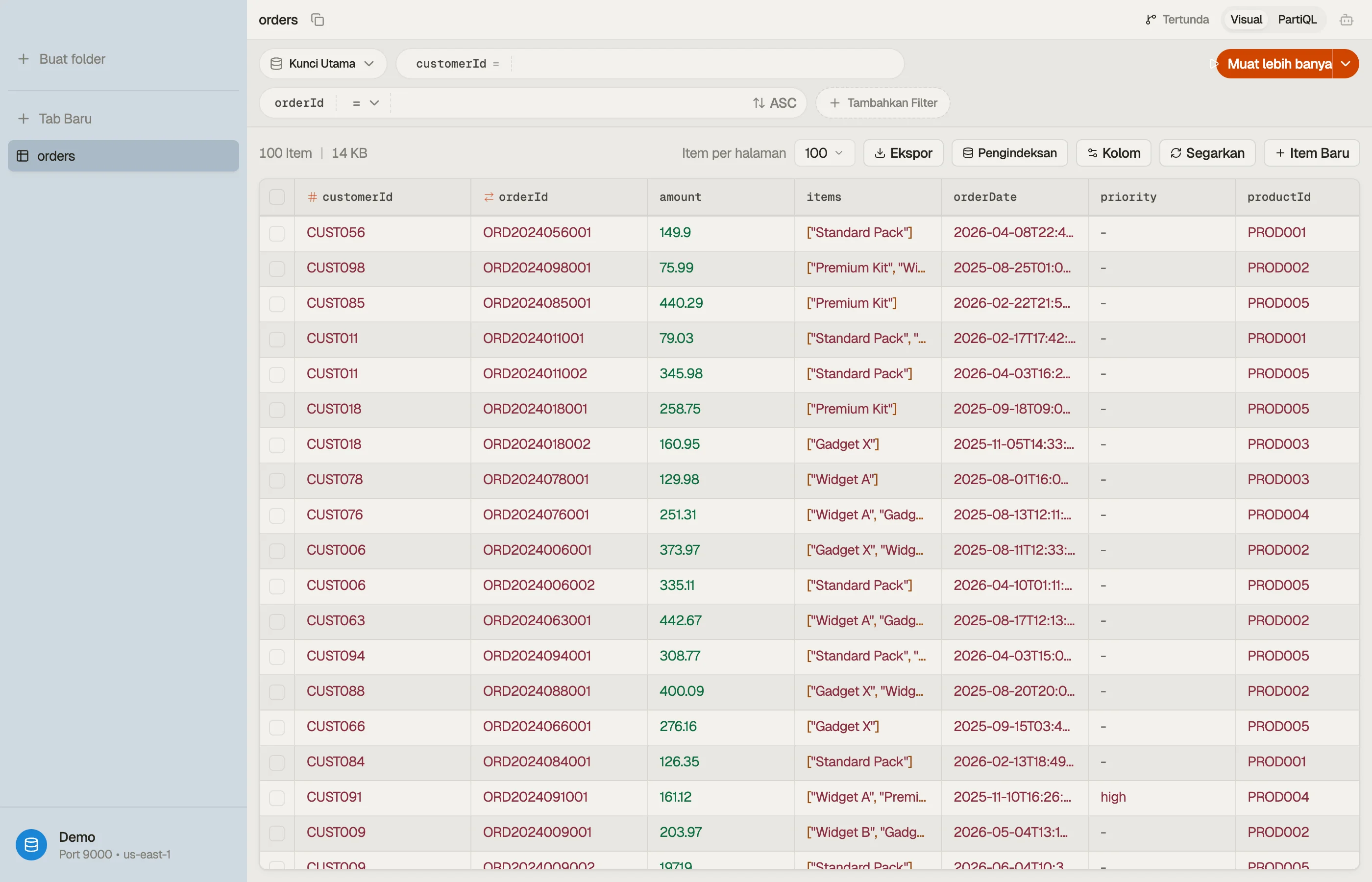

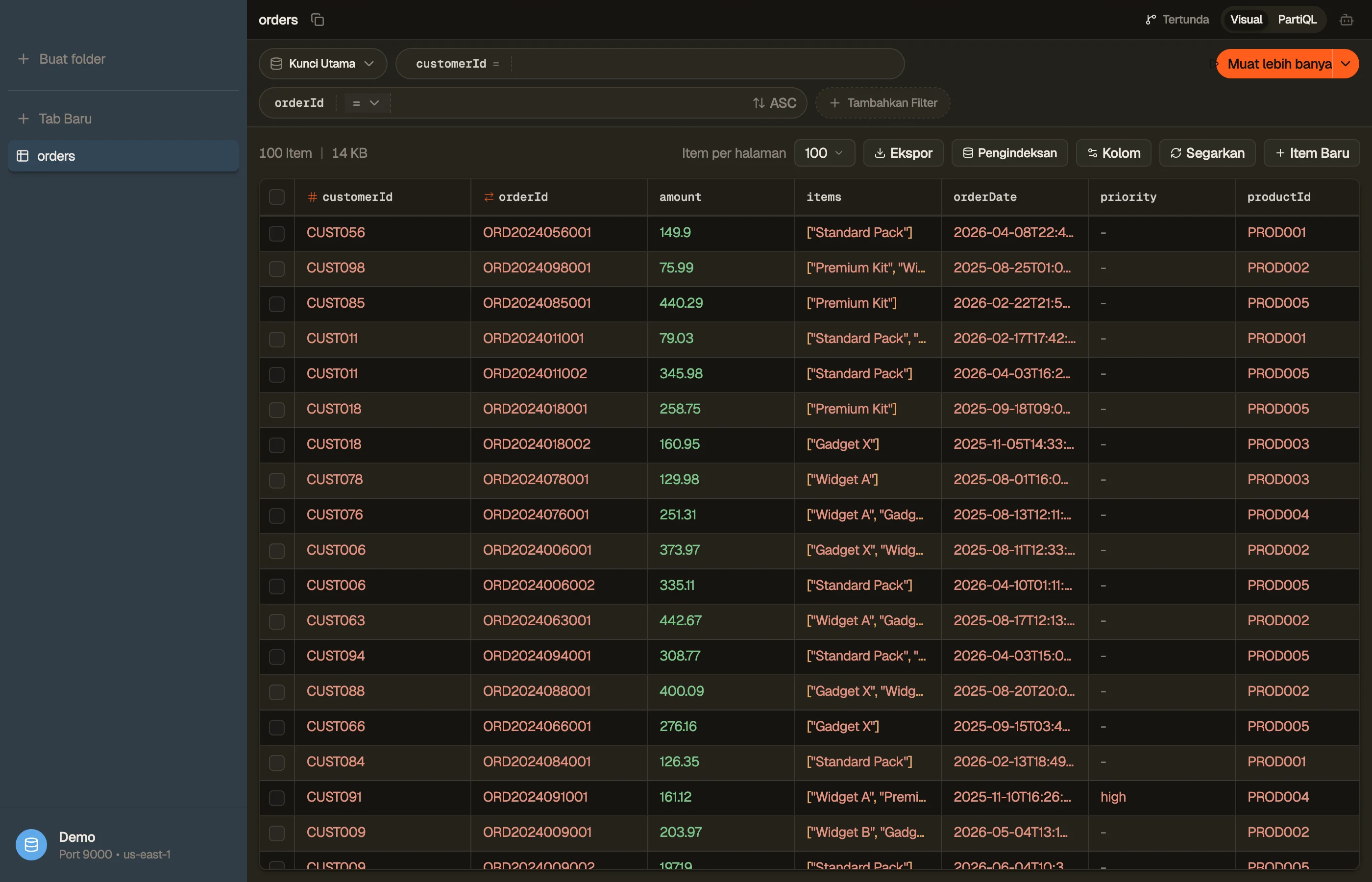
Bentuk aplikasi
DynoTable adalah satu jendela dengan tiga area. Tidak ada panel mengambang dan tidak ada tumpukan modal-di-atas-modal — semuanya punya satu tempat untuk berada.
- Sidebar — tab terbuka dan folder tersimpan Anda, dengan Profile aktif tersemat di bagian bawah.
- Isi tab — satu Tabel terbuka per tab, dalam mode Visual atau PartiQL.
- Tab — buka tabel ala browser; buka kembali yang terakhir ditutup dengan ⌘⇧T.
Konsep inti
- — satu set kredensial AWS bernama. Satu profile, banyak region, banyak tabel.
- — satu tampilan tabel terbuka. Filter, seleksi, dan mode tampilan bersifat per-tab.
- — indeks yang Anda kueri:
PRIMARY, atau GSI/LSI bernama. - Operasi —
queryyang murah saat filter hash-key disetel, jika tidak makascan.
Apa yang perlu dicoba lebih dulu
- Buka sebuah tabel dengan ⌘K lalu setel filter partition-key supaya tab itu menjalankan
Query, bukanScanseluruh tabel. - Ganti profile dengan ⌘P — Prod dan Dev punya tab dan query tersimpan yang terpisah.
- Buka tab Workbench (⌘⌥B) untuk JOIN /
GROUP BYdalam aturan pola akses DynamoDB. - Tahap dulu sebuah suntingan dengan ⌘S, tinjau diff-nya, baru commit — jangan pernah menulis ke produksi secara mengejutkan.
Paket Gratis (sudah masuk, tanpa lisensi aktif) tetap bisa menelusuri tabel dan membangun indeks lokal; menjalankan query Workbench, menahap penulisan, dan agen AI membutuhkan trial aktif atau paket berbayar. Lihat Aktivasi & lisensi.
Peta fitur
DynoTable mengelompokkan fiturnya sesuai cara manual ini disusun. Gunakan peta di bawah sebagai indeks bilah sisi — setiap entri menautkan ke halaman lengkapnya.
Memulai
- Instal & aktivasi — Unduh, instal, dan aktifkan DynoTable di macOS, Windows, atau Linux — alur aktivasi deeplink, lisensi 2-mesin Anda, dan penyegaran token di latar belakang.
- Hubungkan akun AWS — Hubungkan DynoTable ke AWS — profile, region, IAM Identity Center (SSO), assume-role terlindungi MFA, dan pengalih profile. Kredensial tetap di mesin Anda.
Bekerja dengan Data
- Tabel & tab — Jelajahi DynamoDB di DynoTable — workspace multi-tab, mode tab Visual dan PartiQL, grid tervirtualisasi, ukuran halaman, kolom, dan Quick View per-baris.
- Menyunting item — Sunting item DynamoDB di DynoTable — editor JSON, mode Plain vs DynamoDB-JSON, tampilan grafik Flow read-only, validasi schema, dan simpan via staging.
- Staging & commit — Stage editan, pembuatan, dan penghapusan sebagai diff per-atribut, commit dalam batch transaksional, lalu selesaikan konflik lewat optimistic locking.
- Ekspor — Ekspor data DynamoDB dari DynoTable ke CSV, JSON, atau NDJSON — dari satu baris ke seluruh hasil, dengan kolom yang diganti nama dan ekspor latar belakang.
- Statistik tabel — Lihat key, indeks, estimasi jumlah dan ukuran item tabel DynamoDB di DynoTable, indeks tabel untuk autocomplete, dan ekspor skema TypeScript atau Zod.
Kueri
- Filter & pola kueri — Bagaimana pil filter visual DynoTable dipetakan ke Query vs Scan DynamoDB — memilih indeks yang dibaca, dan menyusun key condition serta scan condition.
- PartiQL — Tulis PartiQL terhadap satu tabel DynamoDB di DynoTable — SELECT, INSERT, UPDATE, dan DELETE dengan template, diagnostik inline, dan hasil yang di-stream.
- SQL Workbench — Jalankan kueri JOIN, GROUP BY, dan agregat sungguhan lintas tabel DynamoDB dengan SQL Workbench DynoTable — SQL dalam aturan pola akses DynamoDB.
- Smart Tables — Smart Tables di DynoTable — tampilan join multi-tabel tersimpan di kanvas ER visual, dengan mode Configure dan Data serta penggantian nama per-kolom.
AI
- Obrolan AI — Obrolan AI DynoTable membaca schema DynamoDB, menulis PartiQL dan Workbench SQL, men-stage suntingan untuk ditinjau — dengan kredensial AWS Bedrock Anda.
- Alat AI — Kemampuan agen AI DynoTable — baca schema dan data, hitung agregat persis, stage penulisan untuk ditinjau, ekspor — dan bagaimana tiap aksi di-gate.
- Server MCP — Hubungkan Claude Code, Cursor, atau Codex ke MCP server lokal DynoTable — cara mengaktifkannya, persetujuan dan scope per-koneksi, serta model keamanannya.
Tim
- Ruang Kerja Team — Ruang Kerja Team berbagi konteks AI dan indeks tabel ke seluruh tim DynoTable, disimpan di bucket S3 di akun AWS Anda sendiri, tidak pernah di server kami.
Akun & Lisensi
- Aktifkan DynoTable — Aktifkan DynoTable — deeplink dynotable://activate satu klik, fallback tempel-token, dan apa yang diizinkan status Trialing, Active, dan Read-only.
- Perangkat — Batas lisensi dua mesin DynoTable — cara kerja Device ID, kapan mesin terlama dibebaskan otomatis, dan cara menonaktifkan sebuah mesin sendiri.
Referensi
- Pintasan keyboard — Setiap pintasan keyboard DynoTable, dikelompokkan menurut tugas — navigasi, tab, kueri, editor item, dan seleksi. Di Windows dan Linux, ⌘ menjadi Ctrl.
- Pengaturan — Peta pengaturan DynoTable — bagian global Account, Appearance, dan Privacy, plus rail per-profil untuk koneksi, AI, izin, dan pengetahuan.
- Pemecahan Masalah — Perbaikan kendala umum DynoTable — kredensial dan SSO, tabel kosong, hasil basi, penulisan read-only, AI belum diatur — plus cara aplikasi diperbarui.
- Glosarium — Definisi bahasa sederhana atas istilah DynamoDB dan DynoTable yang dipakai di dokumentasi ini — partition key, sort key, GSI, scan, PartiQL, staging area.