表与标签页
DynoTable 是一个标签页式工作区。每个标签页承载针对一张表的一个查询 —— 它自己的区域、索引、筛选和结果 —— 因此你可以同时打开多个视图并即时在它们之间切换。
标签页
用 ⌘T 打开一个新标签页,搜索一张表即可开始浏览。标签页会在后台保持活动:切回到某个标签页是即时的,没有重新加载,也不会丢失滚动位置。
- ⌘T —— 新标签页(表搜索)
- ⌘W —— 关闭当前标签页
- ⌘⇧T —— 重新打开上次关闭的标签页
- ⌃Tab / ⌃⇧Tab —— 下一个 / 上一个标签页
带有未保存编辑的条目编辑器标签页会在侧边栏中标记,并在关闭前询问,因此进行中的编辑绝不会丢失。已暂存更改则不同:它们属于表,而非标签页 —— 它们能在关闭并重新打开该表的任意视图后继续存在,并从暂存面板提交或丢弃。关闭一个标签页绝不会丢弃它们。

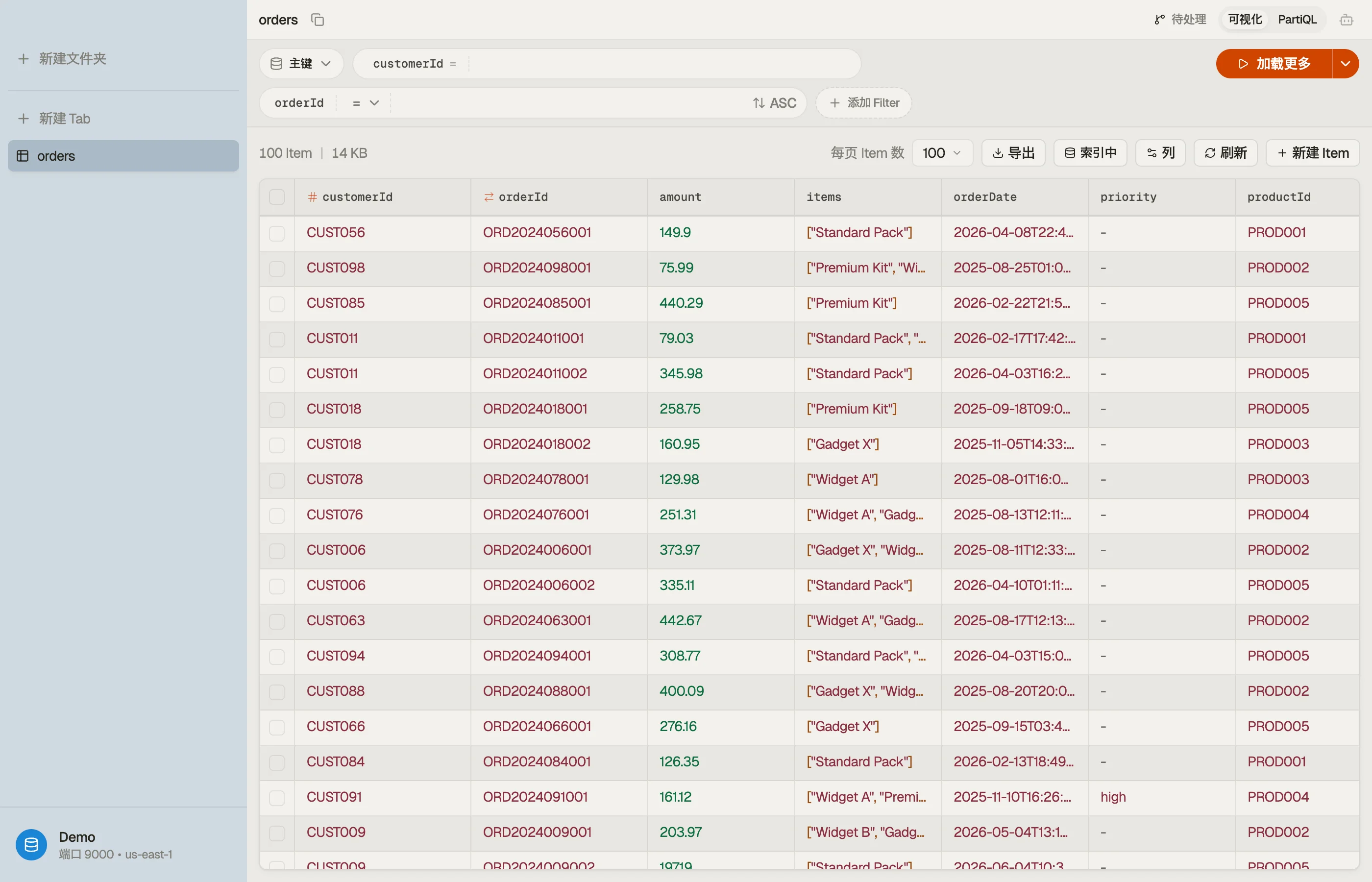

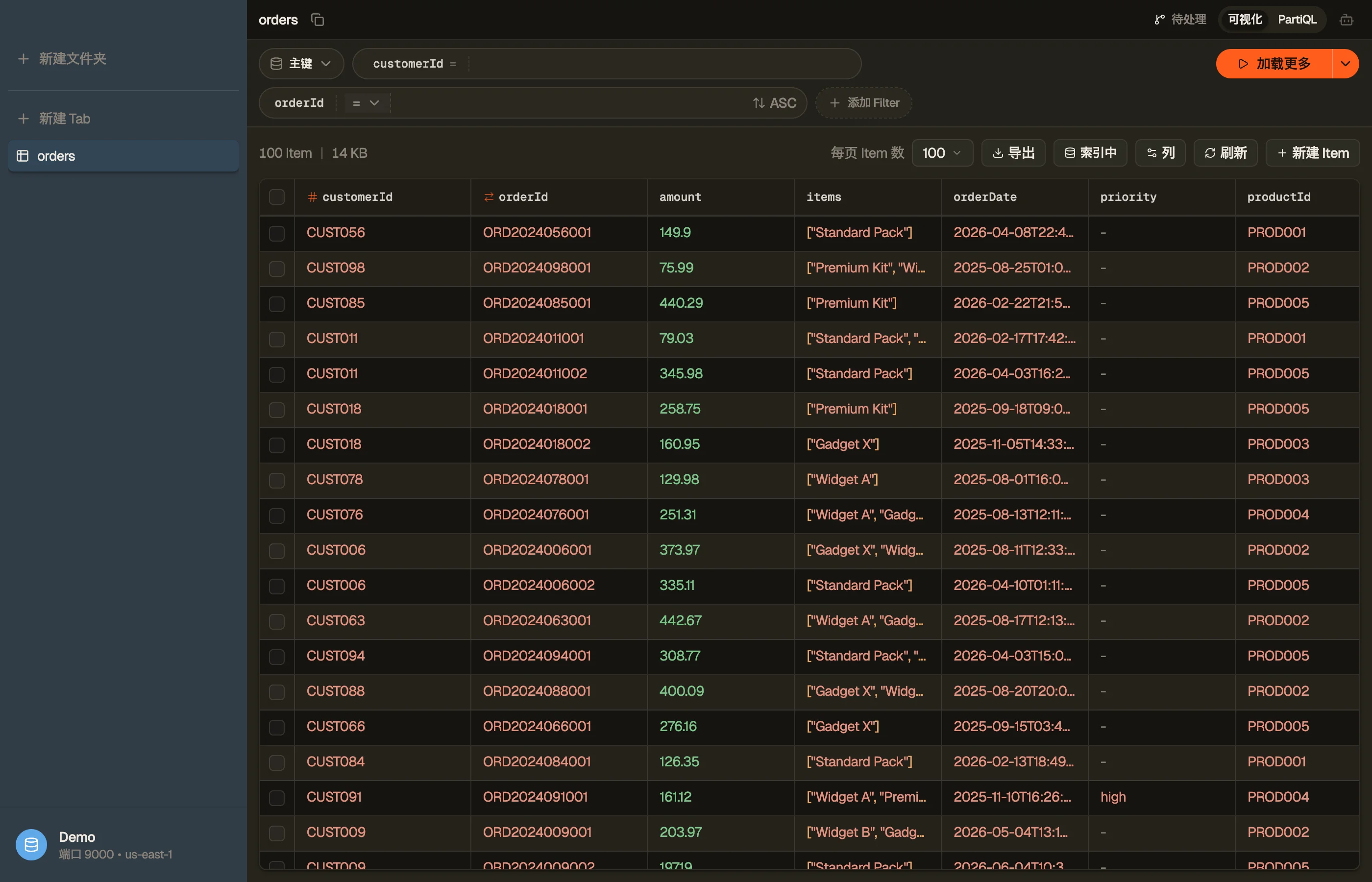
标签页模式
每个表标签页都有两种模式;用 ⌘⇧M 切换:
- Visual —— 点选式的筛选与查询模式。用于浏览和键查找的快速默认模式。
- PartiQL —— 直接针对表编写 SQL 风格的 PartiQL。
要做跨表的联接、聚合和 GROUP BY,请改为打开一个 Workbench 或 Smart Table 标签页。
表格网格
结果在一个虚拟化的网格中渲染,在数万行时仍保持流畅:只有可见的单元格会被挂载,因此滚动绝不会卡顿。
- 键列优先。 分区键和排序键会自动排到最前面。
- 拖动表头边缘可调整列宽。
- 被发现的列。 出现在你的数据中但并非每一行都有的属性仍会获得一列;缺失的单元格渲染为
-。
列可见性
使用列菜单隐藏你不关心的属性。你的选择会按标签页记住。新发现的属性会被合并进来,因此扩展你的数据绝不会悄悄隐藏某一列。随时可以重置,以显示每一个已加载和已发现的属性。
页大小
每个标签页一次获取一页。更改页大小会从第一页重新加载;加载更多会获取下一页。默认情况下,带筛选的 scan 会被设上限,以保护你避免意外读取整张大表 —— 设置一个哈希键筛选以改为发出有针对性的查询,或使用运行到底来有意地通读整张表。
Quick View
在一行上按 Space 即可打开 Quick View —— 在不离开网格的情况下聚焦查看这个单独条目。用 ↑ / ↓ 在行间移动;面板会实时跟随。再次按 Space 关闭它。
若要改为编辑某一行,请在条目编辑器中打开它。