键盘快捷键
DynoTable 为从键盘驱动而打造。本页列出每一个快捷键,分组方式与应用内帮助相同。随时用 ⌘/ 打开该帮助。

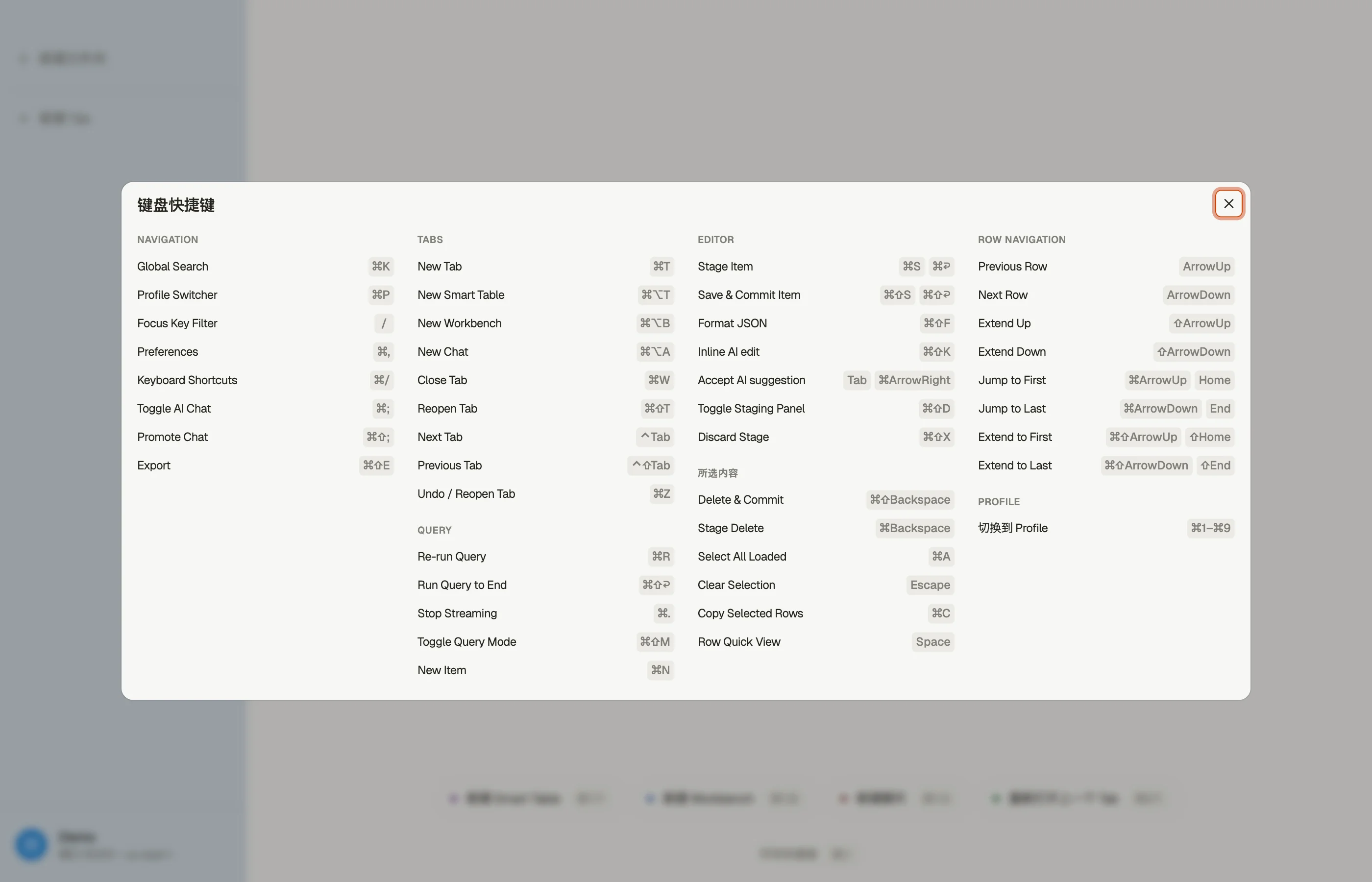

 DynoTable 应用内的键盘快捷键帮助(⌘/),按类别分组。
导航
| 快捷键 | 操作 |
|---|
| ⌘K | 打开全局表搜索 |
| ⌘P | 打开 AWS Profile 切换器 |
| ⌘1–⌘9 | 按位置直接切换到某个 Profile |
| / | 在 Visual 模式中聚焦键筛选输入框 |
| ⌘, | 打开应用设置 |
| ⌘/ | 显示键盘快捷键帮助 |
| ⌘; | 显示或隐藏 AI 聊天侧边栏 |
| ⌘⇧; | 把侧边栏聊天提升为标签页,或固定一个聊天标签页 |
| ⌘⇧E | 打开导出对话框 |
标签页
| 快捷键 | 操作 |
|---|
| ⌘T | 用表搜索打开一个新标签页 |
| ⌘⌥T | 新建 Smart Table 标签页 |
| ⌘⌥B | 新建 Workbench 标签页 |
| ⌘⌥A | 新建 AI 聊天 标签页 |
| ⌘W | 关闭当前标签页 |
| ⌘⇧T | 重新打开上次关闭的标签页 |
| ⌃Tab | 切换到下一个标签页 |
| ⌃⇧Tab | 切换到上一个标签页 |
| ⌘Z | 在编辑器中撤销,或在不处于编辑器时重新打开一个标签页 |
查询
| 快捷键 | 操作 |
|---|
| ⌘R | 重新执行活动标签页上次的查询 |
| ⌘⇧↩ | 把查询运行到底(所有页) |
| ⌘. | 停止活动标签页上的流式返回 |
| ⌘⇧Z | 重做活动标签页上次撤销的筛选更改 |
| ⌘⇧M | 在 Visual 和 PartiQL 模式之间切换 |
| ⌘N | 创建一个新条目 |
编辑器
| 快捷键 | 操作 |
|---|
| ⌘S / ⌘↩ | 暂存该条目(不提交) |
| ⌘⇧S / ⌘⇧↩ | 保存并提交当前条目 |
| ⌘⇧F | 格式化 JSON,或 Workbench SQL / PartiQL 查询 |
| ⌘⇧K | 用一条 AI 指令重写选区(或当前行) |
| Tab / ⌘→ | 接受 AI 自动补全 —— Tab 插入全部,⌘→ 插入一个词 |
| ⌘⇧D | 显示或隐藏暂存面板 |
| ⌘⇧X | 丢弃当前表的所有已暂存更改 |
选区
| 快捷键 | 操作 |
|---|
| ⌘A | 选中表中当前已加载的每一行 |
| Esc | 清除行选区 |
| ⌘C | 把选中的行以 CSV 复制到剪贴板(Smart Table) |
| Space | 为锚定的行打开 Quick View;再次按下关闭 |
| ⌘⌫ | 为选中的行暂存一次删除 —— 提交前先审阅 |
| ⌘⇧⌫ | 删除选中的行并立即提交 |
行导航
| 快捷键 | 操作 |
|---|
| ↑ | 向上移动行锚点(实时更新 Quick View) |
| ↓ | 向下移动行锚点(实时更新 Quick View) |
| ⇧↑ | 向上扩展选区 |
| ⇧↓ | 向下扩展选区 |
| ⌘↑ / Home | 把锚点跳到第一个已加载的行 |
| ⌘↓ / End | 把锚点跳到最后一个已加载的行 |
| ⌘⇧↑ / ⇧Home | 把选区扩展到第一个已加载的行 |
| ⌘⇧↓ / ⇧End | 把选区扩展到最后一个已加载的行 |
肌肉记忆路径
大多数日常工作是五个和弦:⌘P拨音,⌘K打开表,/焦点关键过滤器,⌘R重新运行,⌘S阶段。过滤器快捷方式驱动相同的索引和关键条件
query builder — 当您想要复制时很有用应用程序外部的等效 SDK 请求。 Workbench和AI各有各的新选项卡快捷方式(⌘⌥B、⌘⌥A),以便您可以保留视觉效果表选项卡和并排的 SQL 选项卡。当快捷方式与操作系统发生冲突时(尤其是在 Linux 窗口管理器上),请打开
⌘/ 应用内 — 该列表是从与此页面相同的源生成的并在每次构建时保持最新状态。