AI 聊天
DynoTable 内置了一个理解你的表的智能体助手。用自然语言向它提一个问题,它会检视你的 schema、编写查询,并在你让它修改数据时,把编辑暂存起来供你审阅。它运行在你自己的 AWS Bedrock 凭据之上,因此你的表数据和提示词绝不会离开你的 AWS 账户。
本页介绍聊天界面以及如何设置 AI。关于助手可以执行的操作目录,请参阅 AI 工具。
聊天侧边栏
从标题栏的机器人图标或用 ⌘; 打开助手。它是一个停靠在右侧边缘的面板,与你的标签页并排 —— 可以调整大小,其可见状态会按配置文件记住。

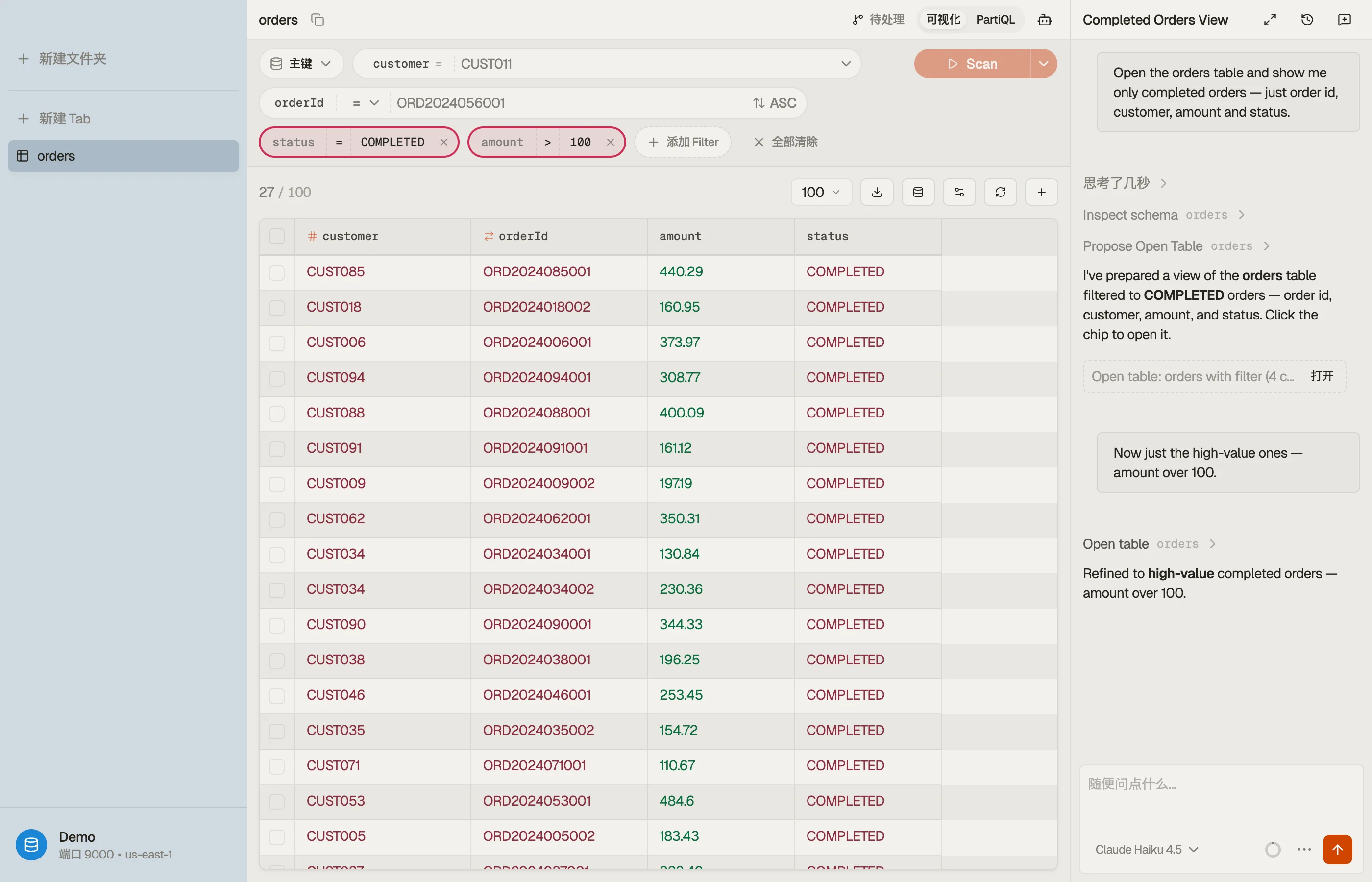

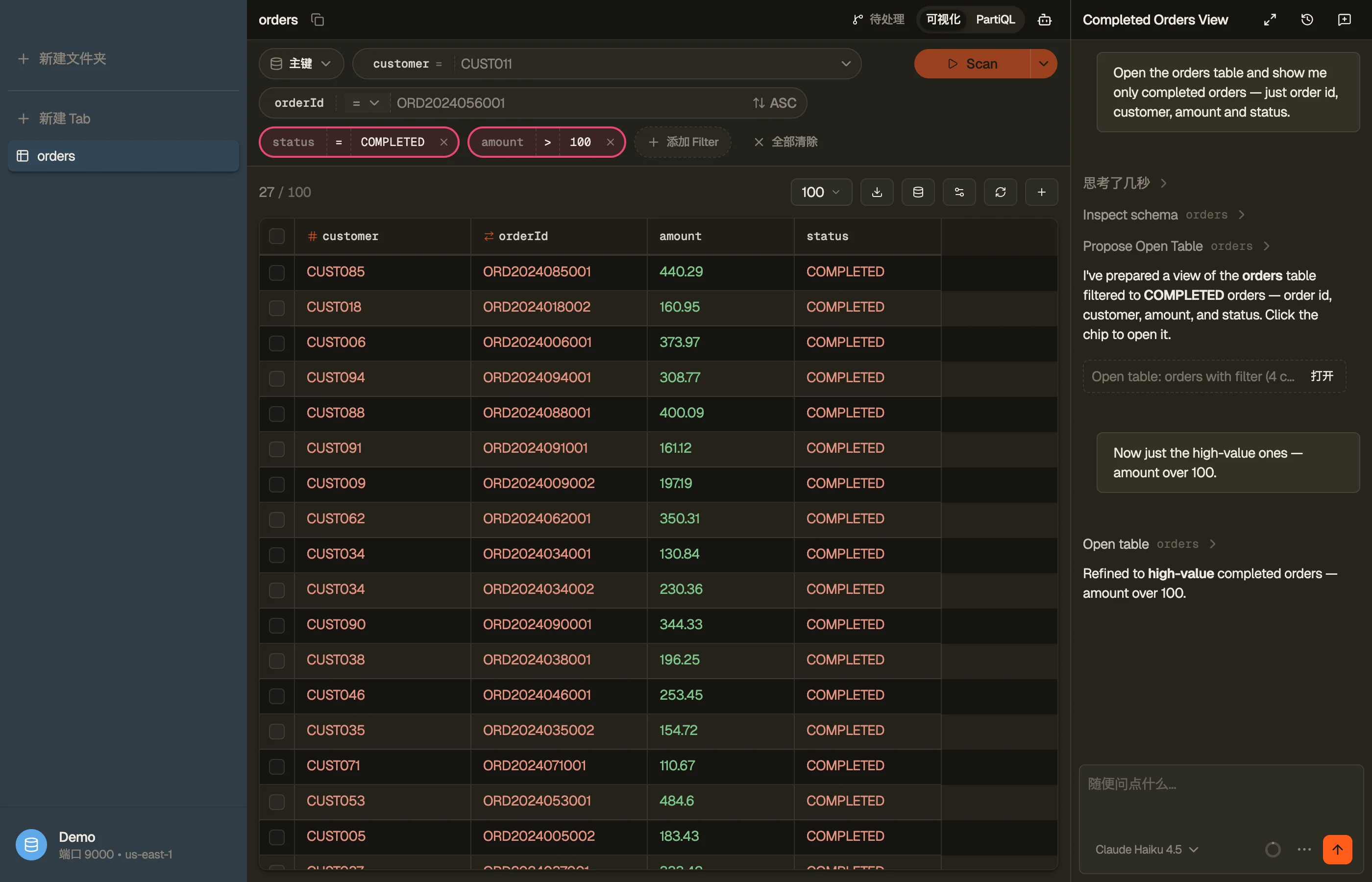
在编辑框中输入,按 ↩ 发送。有几点值得了解:
- @提及 —— 输入
@即可引用@table、@column、@gsi、@tab或某个已保存的 spec。助手会把它们解析为真实对象,所以你无需逐字拼出确切名称。 - 停止 —— 一个常驻的停止按钮可取消当前回合;当编辑框获得焦点时,Esc 也能停止。
- Token 计数胶囊 —— 显示该对话的输入 / 输出 / 缓存 token 数,让你看到一个回合的开销。
- 回退 —— 悬停在你发出的某条消息上并点击回退,即可把对话回滚到那个点并重新编辑你的提示词。如果你改变主意,一个撤销提示可将其恢复。
聊天位于侧边栏或某个标签页中
每段对话在任意时刻都恰好由一个界面承载:
- 侧边栏 —— 一个随手可用、可快速访问的便笺式聊天,或
- 聊天标签页 —— 一个全宽的标签页,与你的表标签页和编辑器标签页平级。你可以同时打开多个聊天标签页,每个一段对话。
提升为标签页。 点击侧边栏标题栏中的展开为标签页按钮(或按 ⌘⇧;),即可把当前对话移入它自己的标签页 —— 当聊天变长,或你想让它与某个结果并排时很方便。从聊天标签页里,钉到侧边栏则执行相反操作。对话从不会被复制:提升总是把它原地搬移。
当你在聊天标签页中接受一个结果 chip 时,助手会打开你所请求的标签页,并且把对话滑回侧边栏,这样你就能在结果旁边继续交谈。
过往的对话保存在对话面板中,也保存在 ⌘K 的 Chats 分组下 —— 在那里开启一段新聊天,或输入一个问题并按 ↩,以它为种子打开一个全新的聊天标签页。
助手能做什么
助手通过一组工具工作 —— 它读取你已建立索引的 schema,运行只读的 PartiQL 和 Workbench SQL,并通过发出一个你点击即可打开标签页的 chip 来提议视图。写入总是经过暂存:助手会暂存一行创建 / 更新 / 删除,由你审阅并提交 —— 它绝不会直接写入 DynamoDB。
它还会读取当前活动标签页(表、筛选、排序、可见列)以及你的工作区知识文件作为上下文,所以"把这个筛选到上周"就能直接生效。
设置 AI
AI 是在设置中按配置文件进行配置的。每个配置文件都绑定到一个能调用 Bedrock 的 AWS 账户 —— 通常就是你为 DynamoDB 连接所用的同一套凭据,但你也可以让 AI 指向另一个配置文件或区域。
提供方
在配置文件的 AI 部分,选择能调用 Bedrock 的 AWS 配置文件和区域,然后点击测试连接。这里没有单独的开 / 关开关 —— 把这两个值都设好就是启用了 AI。在你设置好之前,聊天会显示一个配置 AI 横幅而非编辑框。
模型
DynoTable 会列出你的账户可用的 Bedrock 文本模型 —— Anthropic Claude、Amazon Nova,以及你所在区域开放的其他模型。你可以选择三个相互独立的默认项:
- 聊天模型 —— 本页中的这个助手。随时可从编辑框页脚的选择器中快速切换。
- 内联编辑模型 —— 用于 SQL 编辑器中的 ⌘⇧K 改写。
- 自动补全(FIM)模型 —— PartiQL 和 Workbench 编辑器中的幽灵文本 Tab 补全。
DynoTable 会逐个模型校验工具调用能力:已校验的模型 —— 以 Anthropic Claude 和 Amazon Nova 家族为首 —— 默认显示,而它尚未校验的模型会被隐藏,直到你打开显示未校验,此时它们会带着一个警告徽标出现。可见模型面板是你的账户和区域究竟支持哪些模型的实时、权威清单 —— 随着 DynoTable 和 Bedrock 增加模型,已校验集合会不断扩大,所以这个面板(而非一份固定清单)才是事实来源。
在 Claude 模型上,一个按回合设定的思考选择器(关 / 低 / 中 / 高)可让助手在回答前推理更久 —— 代价是额外的输出 token。
知识
每个配置文件都有一个工作区知识文件 —— 关于你的数据模型、命名约定或内部规约的自由格式笔记。助手会在每个回合都把它当作常驻上下文读取,所以你无需重复自己。在配置文件的知识部分编辑它。
权限
读取是免费且无声的。任何可能改动数据或离开应用的操作 —— 暂存一次写入、导出、打开一个标签页 —— 都是受控的:助手在动手前会先询问。关于哪些操作落入各个受控类别,以及助手无法绕过的硬性保证,请参阅 AI 工具。
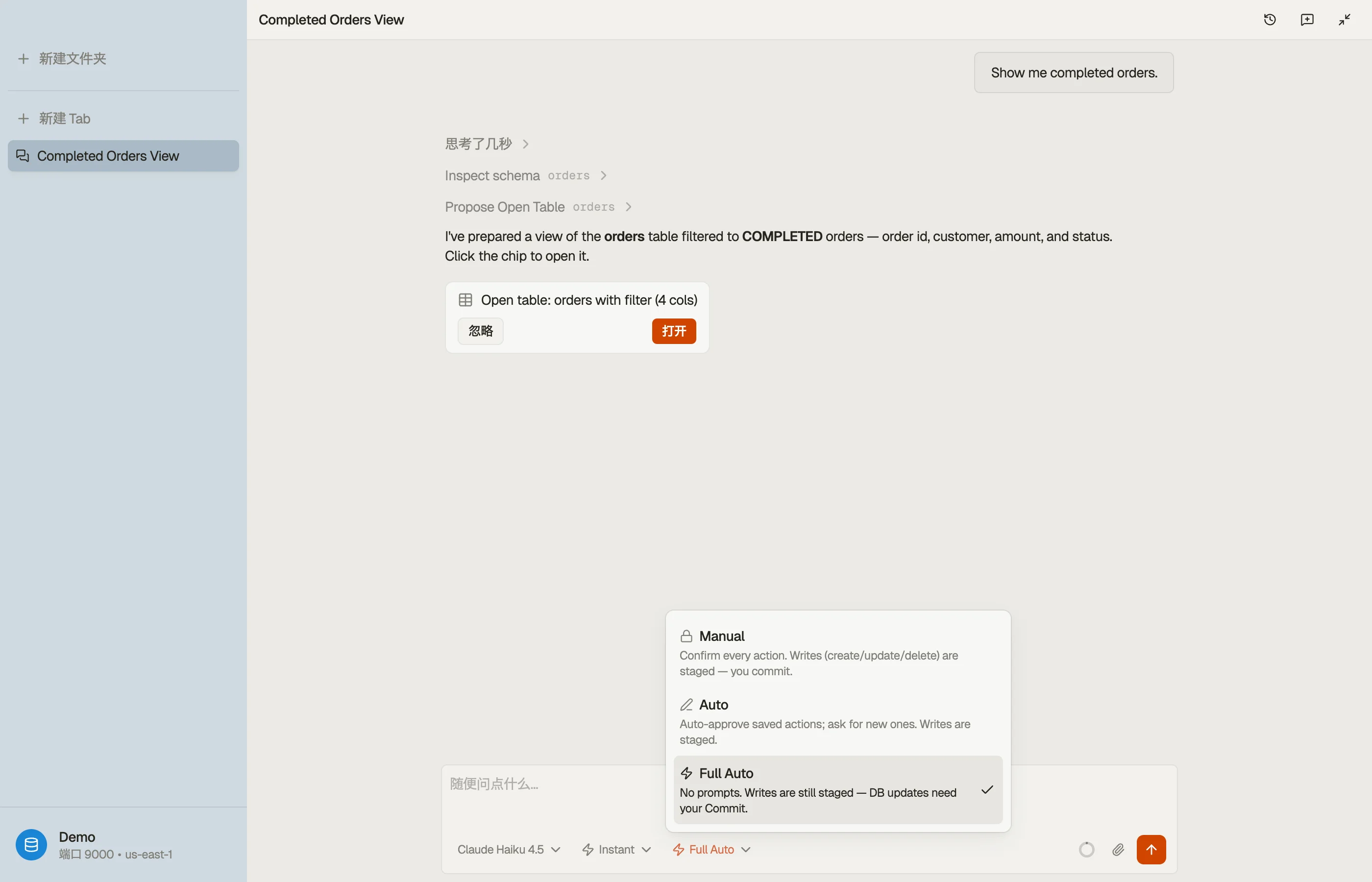
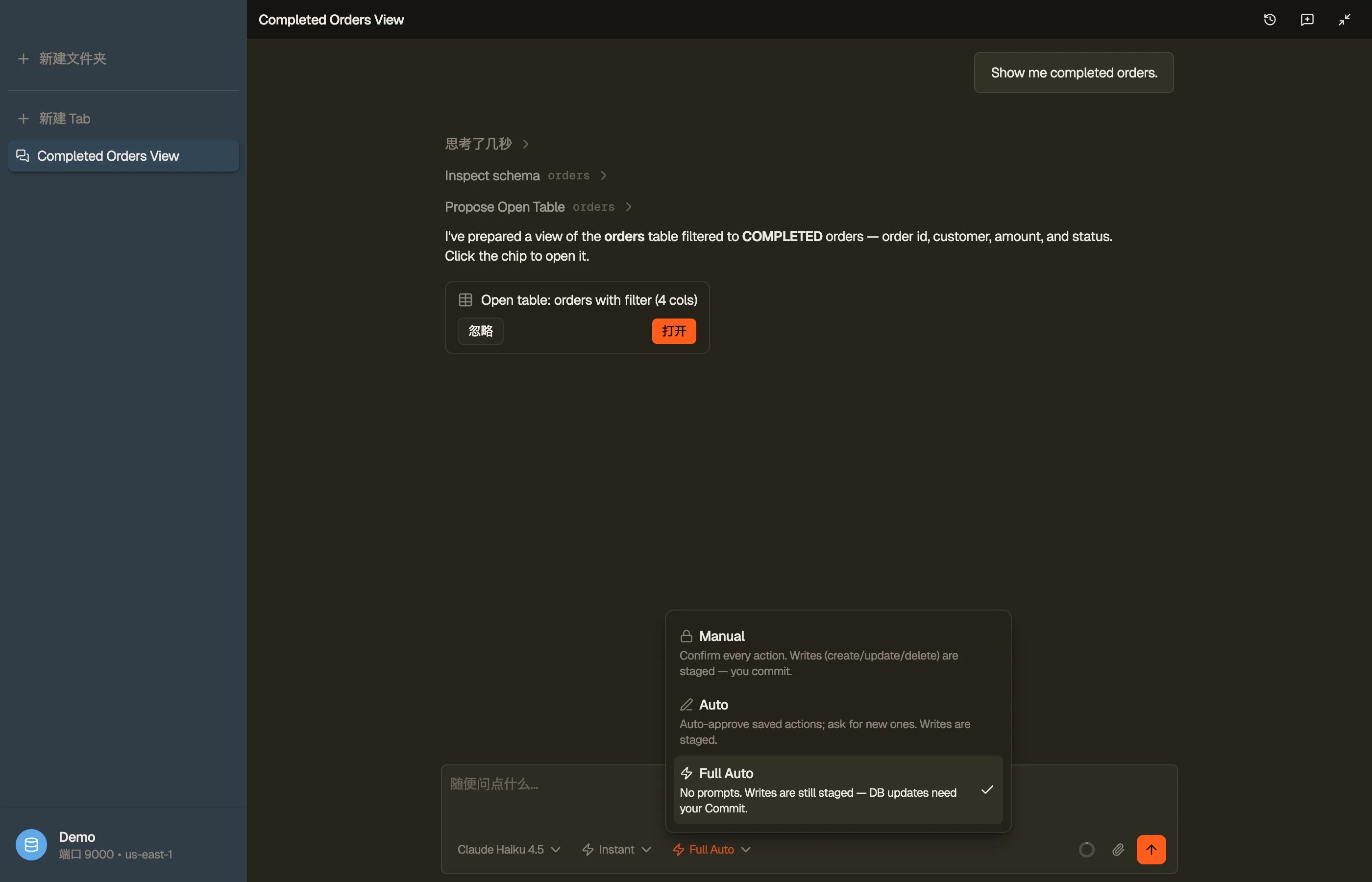
- Manual(默认)—— 每次操作被提示时逐一批准。
- Auto —— 自动批准你此前已授予的操作;新的操作仍会询问。
- Full Auto —— 不再提示;助手无需询问即可运行受控工具。启用它需要一次一键确认。
即便在 Full Auto 模式下,助手也无法破坏你的数据:每一次写入(创建 / 更新 / 删除)都会被暂存起来供你审阅,只有当你点击提交时才会真正写入 DynamoDB。每一个受控决策都会记录在一个常开的本地审计日志中,你可以在配置文件的活动部分审阅并导出它。
你可以直接从聊天编辑框设定模式 —— 它会作用于该配置文件。


隐私
助手直接与你 AWS 账户中的 Bedrock 通信 —— 你的表数据、schema 和提示词不会被发送到 DynoTable 的服务器或任何第三方。审计日志和对话历史保存在你机器上一个按配置文件分隔的本地数据库里。工具结果被当作不可信数据处理,绝不被当作指令,所以一行包含诸如"忽略之前的指令"之类文本的数据无法劫持智能体。
应用级的崩溃报告和使用分析是设置 → 隐私下相互独立、需主动开启的开关;分析默认关闭,且两者绝不包含你的表数据、凭据或查询文本。完整情况请参阅隐私声明。