스마트 테이블
스마트 테이블은 저장되고 재사용 가능한 결합된 뷰입니다. 다른 테이블과의 관계를 시각화하고 시각적 캔버스에 그려서 평범한 테이블. 이는 동일한 조인 엔진에 대한 시각적 레인입니다. SQL이 포함된 드라이브 Workbench.
사이드바 오른쪽 클릭 메뉴(새 스마트 테이블)에서 하나를 생성합니다. ⌘⌥T 단축키 또는 파일 → 새 스마트 테이블. 스마트 테이블은 항상 읽기 전용.


두 가지 모드
스마트 테이블은 다음 두 가지 모드 중 하나로 열립니다.
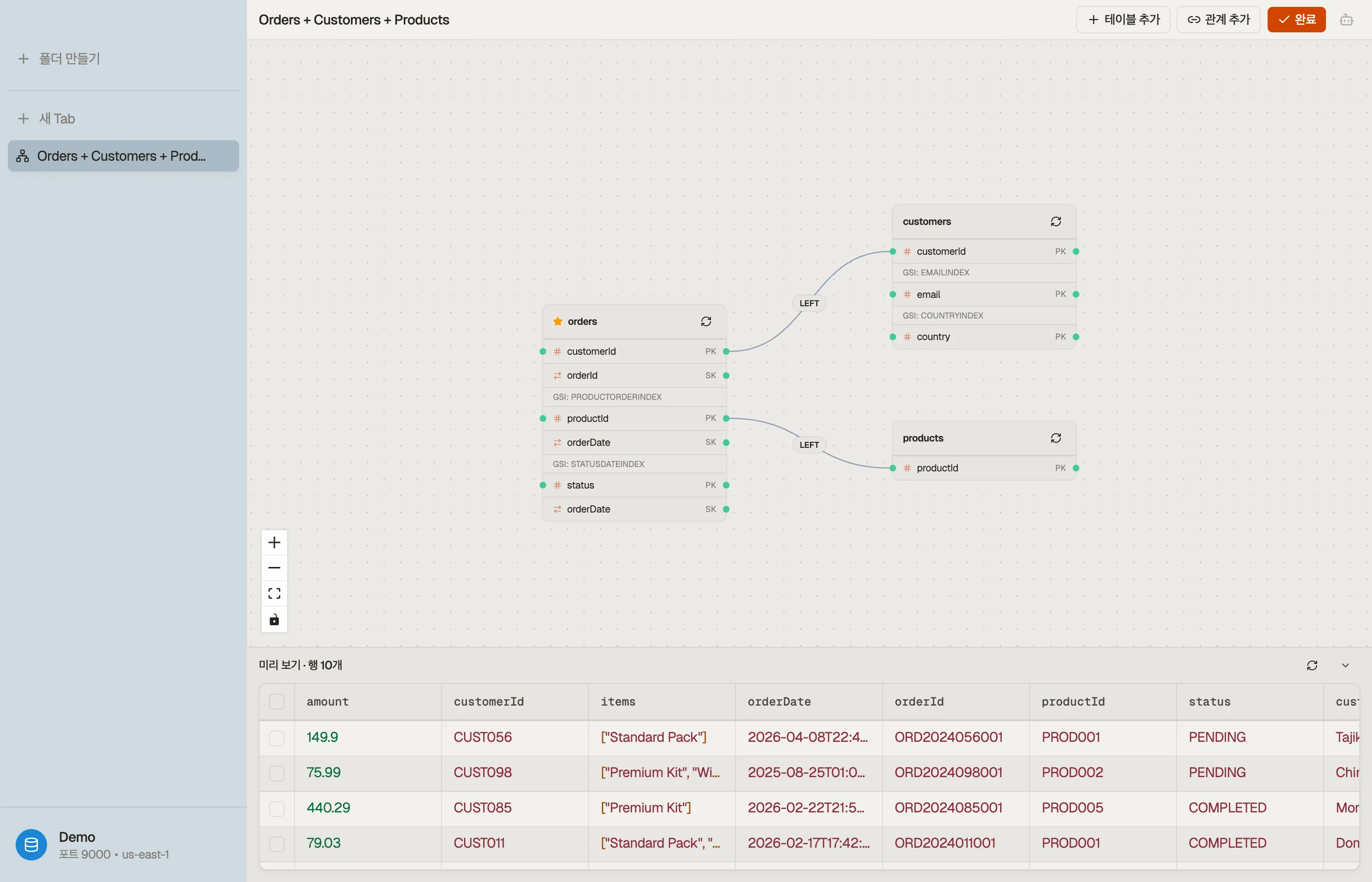
- 구성 — 편집 화면. 테이블 노드의 ER 스타일 캔버스 테이블을 추가하고 관계를 그립니다. 하단의 실시간 10행 미리보기 편집하면서 업데이트됩니다.
- 데이터 — 결과. 결합된 행은 동일한 가상화 그리드에서 렌더링됩니다. 일반적인 table tab 용도는 동일합니다. filters, 페이징 및 Quick View.
빈 스마트 테이블이 구성에서 열립니다. 채워진 항목이 데이터에서 열립니다. 스위치 제목 표시줄 버튼 사이에 있습니다. 편집 내용은 자동으로 저장됩니다. 저장 버튼.
조인 구축
구성 모드에서:
- 캔버스에 테이블을 추가합니다. 첫 번째 테이블은 기본 테이블이 됩니다(표시됨). 별표 포함); 노드의 오른쪽 클릭 메뉴에서 베이스가 무엇인지 변경할 수 있습니다.
- 한 테이블의 속성에서 테이블의 키로 드래그하여 관계 그리기 또는 안내 양식에 관계 추가를 사용하세요.
- 조인 대상은 파티션 키 또는 파티션 키여야 합니다(동일 access-pattern rule 작업대 시행). DynoTable을 사용하면 유효한 대상에만 연결을 삭제할 수 있습니다.
- 각 관계의 조인 유형을 설정합니다 —
LEFT(일치 항목이 없는 기본 행 유지) 또는INNER(드롭) — 가장자리 팝오버에서.
데이터 찾아보기
데이터 모드는 조인을 일반 행으로 팬아웃합니다. 일치하는 튜플당 하나의 행,
관련 테이블의 속성은 <table>.<attr> 열로 표시됩니다. 필터 적용 대상
기본 테이블 — 조인된 속성에 대한 조건자 또는 집계의 경우 다음을 사용합니다.
대신 Workbench.
열 이름 바꾸기
열 헤더를 마우스 오른쪽 버튼으로 클릭하여 이 탭의 이름 바꾸기 - 결합 시 편리함 열이 충돌하거나 원시 속성 이름이 비밀스럽습니다. 이름을 바꿀 수도 있습니다. 가장자리 팝오버의 관계 전체 접두사. 이름 변경은 다음으로 진행됩니다. exports.
스마트 테이블 vs 워크벤치
동일한 엔진, 두 가지 작성 스타일:
- 스마트 테이블 — 조인을 그리고 행을 찾아봅니다. SQL이 없습니다.
- Workbench — SQL을 입력합니다. 집계를 추가하고,
GROUP BY, 결합된 속성 필터링이 맨 위에 표시됩니다.
작업에 맞는 것을 선택하세요. 둘 다 당신의 테이블에 쓸 수 없습니다.