항목 편집
DynoTable은 항목을 진짜 코드 편집기에서 JSON으로 편집합니다 — 자동 완성, 서식 지정, 인라인 검증이 함께합니다. 저장하면 기본적으로 변경이 검토를 위해 스테이징되며, 두 번째 단축키가 이를 커밋합니다. 둘 다 활성 라이선스가 필요합니다.
그리드에서 항목을 열어 편집하거나, ⌘N을 눌러 새 항목을 만드세요. 새 항목에는 테이블의 키 속성이 미리 채워지므로 나머지만 입력하면 됩니다.

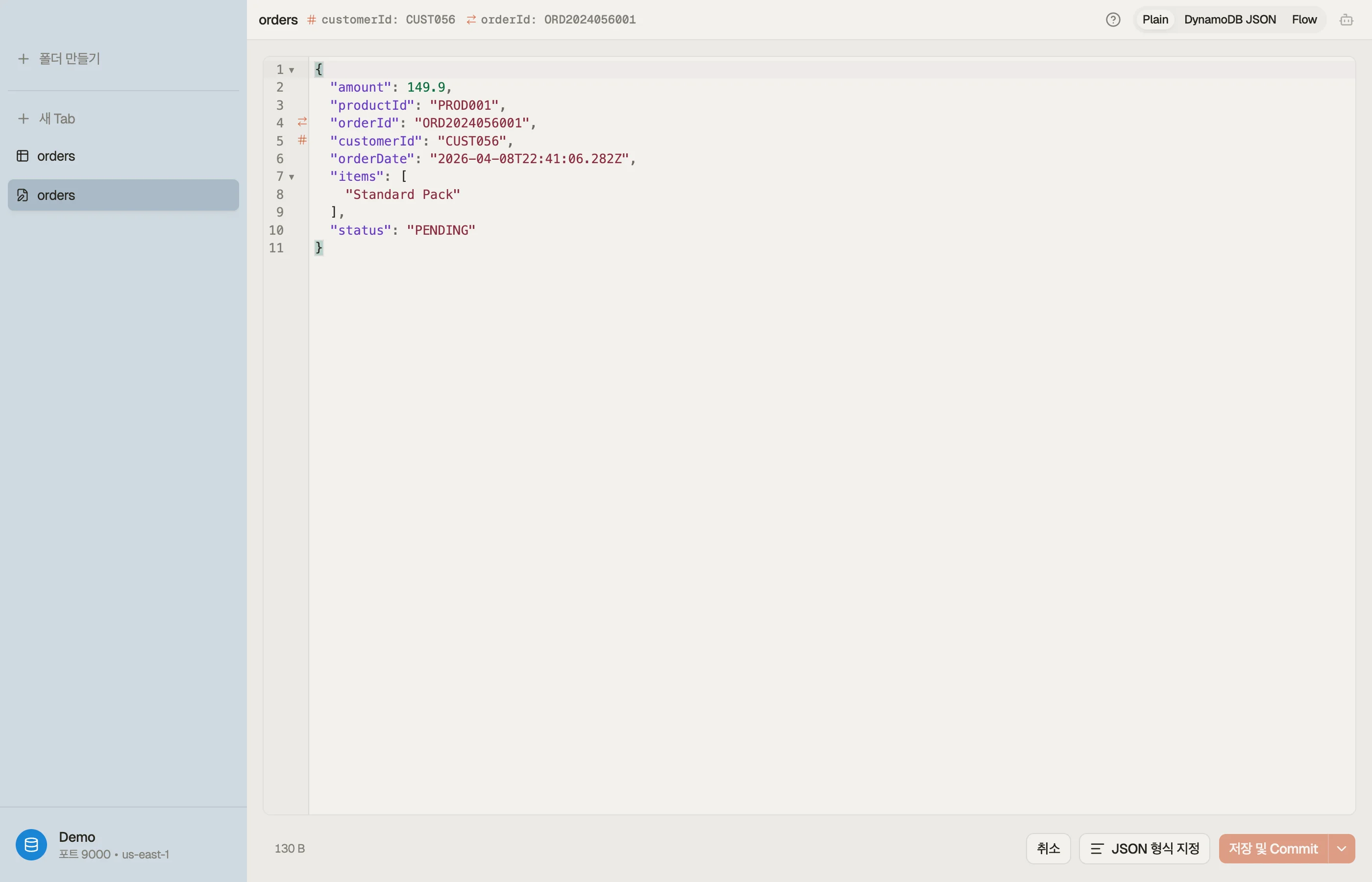

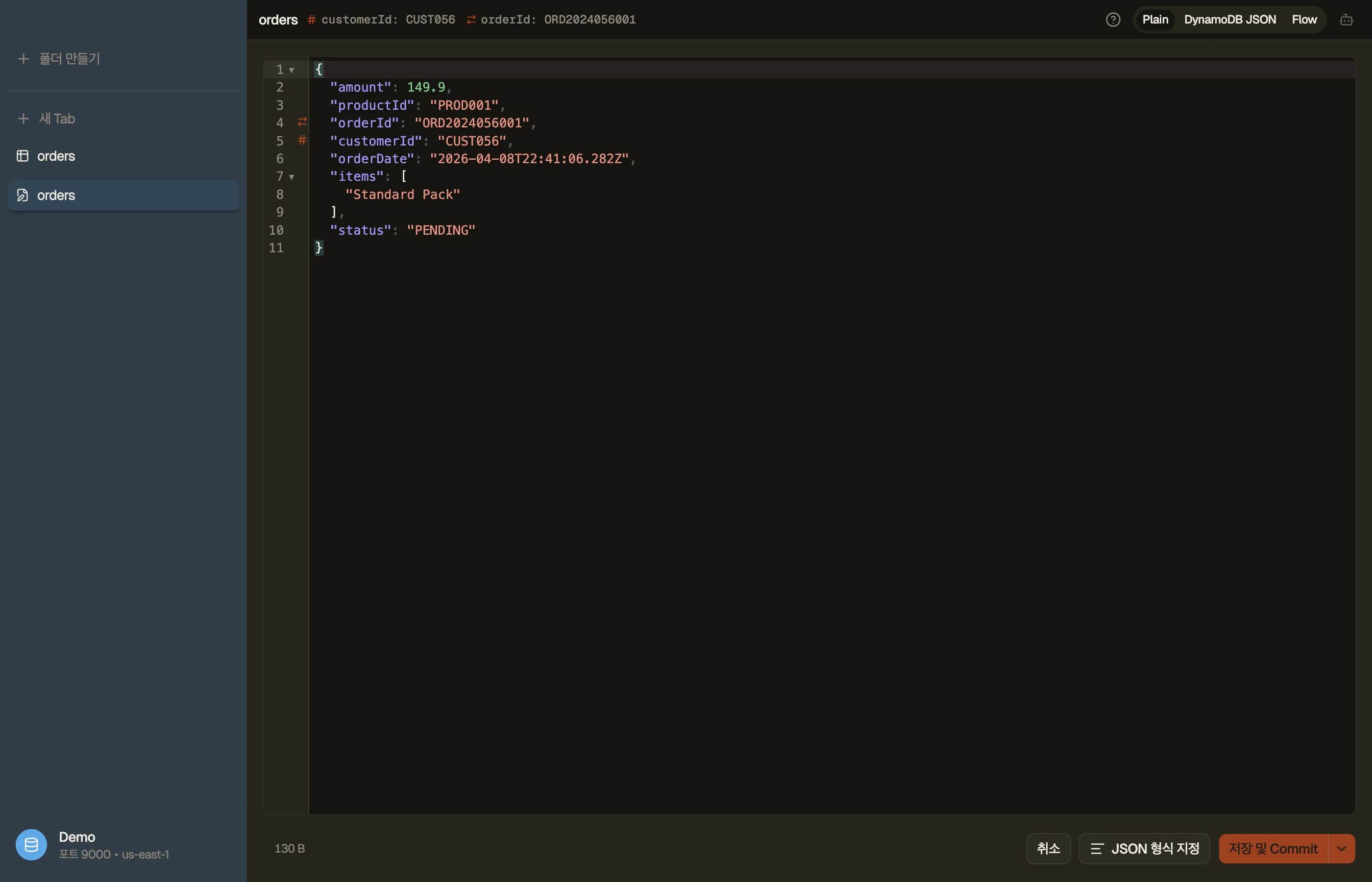
JSON 모드
편집기 헤더의 토글이 항목을 어떻게 표현할지 전환합니다. Plain과 DynamoDB JSON 사이를 오갈 때 String, Number, Boolean, Null, Map, List, Set이 그대로 왕복합니다 — 이 페이지 끝에 있는 두 가지 제한 사항 안에서.
- Plain — 원시 값은 그대로 유지됩니다(
{"N": "3"}이 아니라"count": 3). Set은 한 개 키로 된 간결한 센티널을 사용합니다. 문자열 집합은{"SS": [...]}, 숫자 집합은{"NS": [...]}, 이진 집합은{"BS": [...]}입니다. 사람이 읽고 손으로 편집하기 가장 쉬운 모드입니다. - DynamoDB JSON — 모든 값에 타입이 감싸진 표준 AWS 전송 형식입니다. 다른 곳에서 DynamoDB-JSON을 붙여 넣을 때 사용하세요.
- Flow — 파싱된 항목을 읽기 전용 그래프로 보여 줍니다(Map, List, Set이 노드로). 깊이 중첩된 레코드의 구조를 파악할 때 유용합니다. 편집은 그 아래의 Plain / DynamoDB 버퍼에서 이루어집니다.
편집기에서 ⌘⇧M을 눌러 모드를 순환하세요. 토글 옆의 ?는 각 형식을 나란히
비교한 예시를 보여 줍니다.
검증
편집기는 입력하는 동안 검증하고 문제를 인라인으로 드러냅니다.
- 잘못된 JSON과 schema 위반은 편집기 진단으로 표시됩니다.
- 키 속성을 확인하므로 파티션 키/정렬 키가 빠진 항목은 저장할 수 없습니다.
- ⌘⇧F를 눌러 버퍼의 서식을 다시 지정하세요.
파싱 오류로 모드 전환이 막히면 토글이 원래대로 돌아가고 오류는 계속 표시됩니다 — 버퍼가 유효하지 않은 형태로 조용히 재구성되는 일은 없습니다.
저장
항목을 저장하면 스테이징됩니다 — 변경이 그 테이블의 스테이징 영역에 diff로 합류하고(테이블의 모든 뷰에서 공유됩니다), 커밋할 때만 DynamoDB에 기록됩니다. 저장 단축키는 두 가지입니다.
- ⌘S — 변경을 스테이징(커밋 없음). 더 안전합니다. 패널에서 먼저 검토하세요.
- ⌘⇧S — 저장하고 즉시 커밋.
스테이징(또는 문제없이 끝난 커밋)은 편집기를 닫습니다. 커밋이 쓰기 충돌이나 오류를 만나면 편집기가 열린 채로 남아 스테이징 패널에서 리베이스할 수 있습니다. 스테이징된 변경을 이어서 편집하려면 스테이징 패널의 diff 카드에서 다시 여세요.
제한 사항
알아 둘 만한 v1 예외가 몇 가지 있습니다.
- 2⁵³보다 큰 숫자는 두 JSON 모드 모두에서 정밀도를 잃습니다(DynamoDB SDK의 경계입니다). 큰 숫자를 손실 없이 다루려면 내보내기 시 marshalled 변형을 사용하세요.
- DynamoDB 모드에서 편집한 이진(
B/BS) 값은 저장할 때 문자열 타입으로 바뀔 수 있습니다 — 이진 값은 Plain 모드에서 편집하세요.