설치 및 활성화
DynoTable은 macOS, Windows, Linux용으로 제공됩니다. 다운로드 페이지에서 최신 빌드를 받으세요 — 플랫폼을 자동으로 감지합니다.
다운로드 및 설치
macOS
DynoTable은 Apple Silicon(arm64)용으로 공증된 macOS 앱입니다. 다운로드한 파일의 압축을 풀고 DynoTable을 Applications로 드래그한 다음, 거기서 실행하세요.
Windows
.exe 설치 프로그램을 실행하세요. DynoTable은 사용자별로 설치되며 설치가 끝나면
자동으로 열립니다.
Linux
배포판에 맞는 패키지를 다운로드하세요:
.deb— Debian / Ubuntu (sudo apt install ./dynotable_*.deb).rpm— Fedora / RHEL (sudo dnf install ./dynotable-*.rpm).AppImage— Arch 및 기타 모든 배포판 (chmod +x DynoTable-*.AppImage실행 후 시작)
첫 실행
첫 실행 시 DynoTable은 프로필 없이 열립니다. 다음 단계는 AWS 계정 연결입니다 — 그 전까지는 쿼리할 대상이 없습니다. 설치하는 동안에는 이 사이트의 무료 쿼리 빌더가 브라우저 안에서 DynamoDB Query와 Scan 요청을 만들어 줍니다 — 데스크톱 앱은 필요 없습니다.
설치 후의 일반적인 경로: 로그인 → 이 기기 활성화 → Settings → Profiles → Add
Profile(공유 ~/.aws 프로필, SSO, 또는 액세스 키) → Test Connection →
⌘K로 테이블 열기. Apple Silicon macOS 빌드는 공증되어 있고, Windows는
사용자별 설치이며, Linux 패키지에는 인앱 업데이터가 없으므로 새 빌드를 원하면 다시
내려받으세요.
기기 활성화
DynoTable은 로 활성화하므로 여러분의 AWS 자격 증명과 신원은 데스크톱 앱을 거치지 않습니다:
- DynoTable에서 로그인을 선택하세요. 기기 정보가 미리 채워진 채로 이 사이트가 브라우저에서 열립니다.
- 로그인하세요(또는 체험을 시작하세요).
- 이 기기 활성화를 클릭하세요. DynoTable이 라이선스가 설치된 채로 자동으로 다시 열립니다. 그렇지 않으면 DynoTable 열기를 사용하거나, 표시된 토큰을 복사해 활성화 토큰 직접 입력으로 DynoTable에 붙여넣으세요.

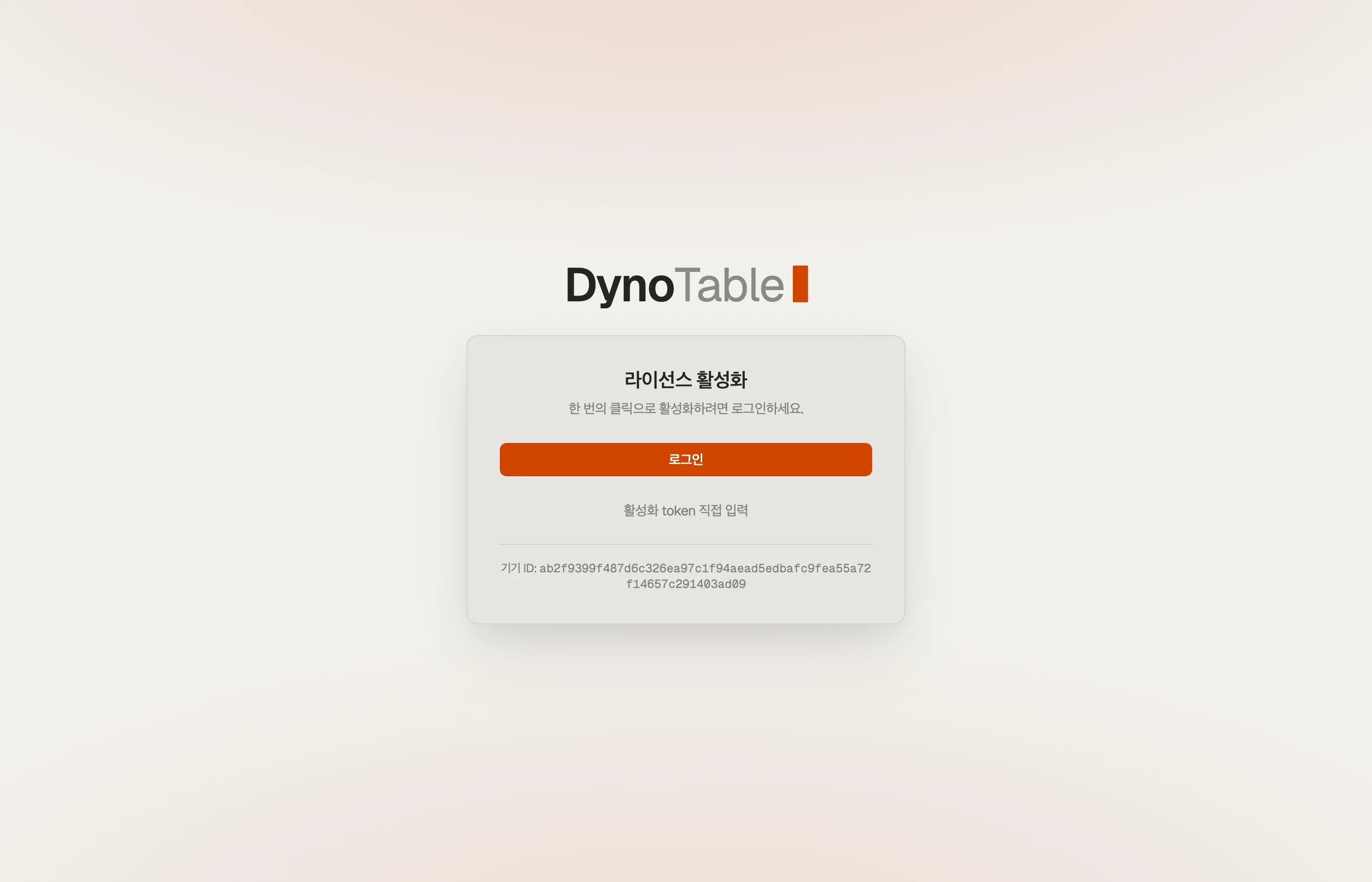


라이선스는 동시에 2대의 기기를 지원합니다. 세 번째 기기를 활성화하면 가장 오래된 기기가 자동으로 비활성화됩니다 — 계정 → 기기에서 언제든 관리할 수 있습니다. 전체 내용은 기기를 참고하세요.
업데이트
- macOS와 Windows는 스스로 업데이트합니다: DynoTable이 백그라운드에서 새 빌드를 내려받고 사이드바에 업데이트 준비 완료 — 재시작하여 업데이트 표시를 보여 줍니다.
- Linux는 패키지 관리자로 업데이트합니다 — 다운로드 페이지에서 최신
.deb나.rpm을 다시 설치하세요.
이것이 어떻게 동작하는지와 업데이트가 필요할 때 해야 할 일은 문제 해결을 참고하세요.
갱신
앱은 몇 시간마다 백그라운드에서 라이선스 토큰을 갱신합니다. 갱신이 실패하거나 오프라인이어도 조용히 넘어가며 현재 상태를 유지합니다 — DynoTable은 저장된 토큰이 실제로 만료되어야만 읽기 전용으로 전환됩니다. 라이선스 상태는 활성화 및 라이선싱을 참고하세요.