항목 편집
DynoTable은 항목을 진짜 코드 편집기에서 JSON으로 편집합니다 — 자동 완성, 포매팅, 인라인 검증 — 그런 다음 모든 저장을 스테이징 영역으로 보내, 커밋 전까지 DynamoDB에 아무것도 닿지 않게 합니다.
그리드에서 항목을 열어 편집하거나, ⌘N을 눌러 새 항목을 만듭니다. 새 항목에는 테이블의 키 속성이 미리 채워지며, 나머지를 채우면 됩니다.

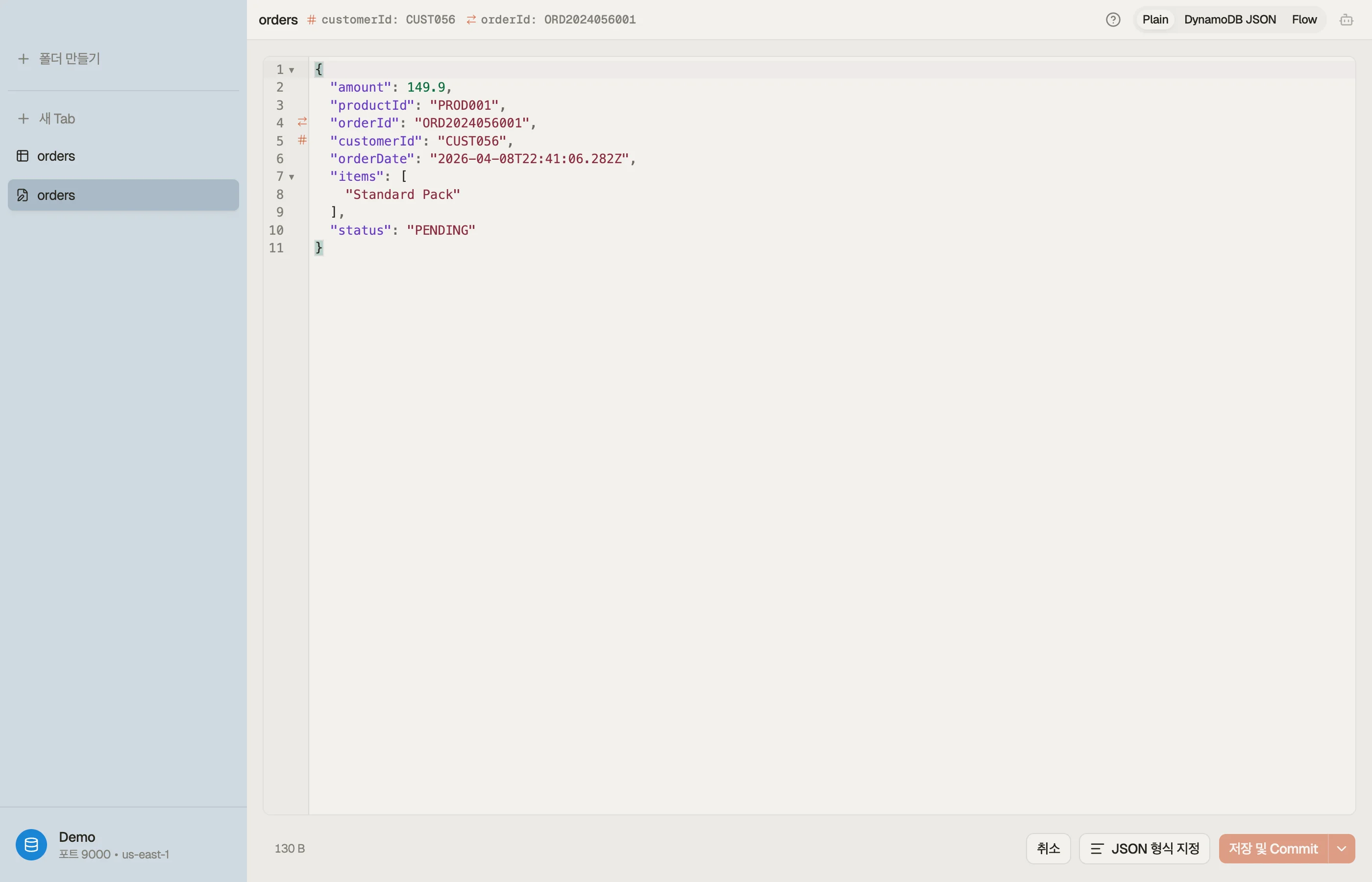

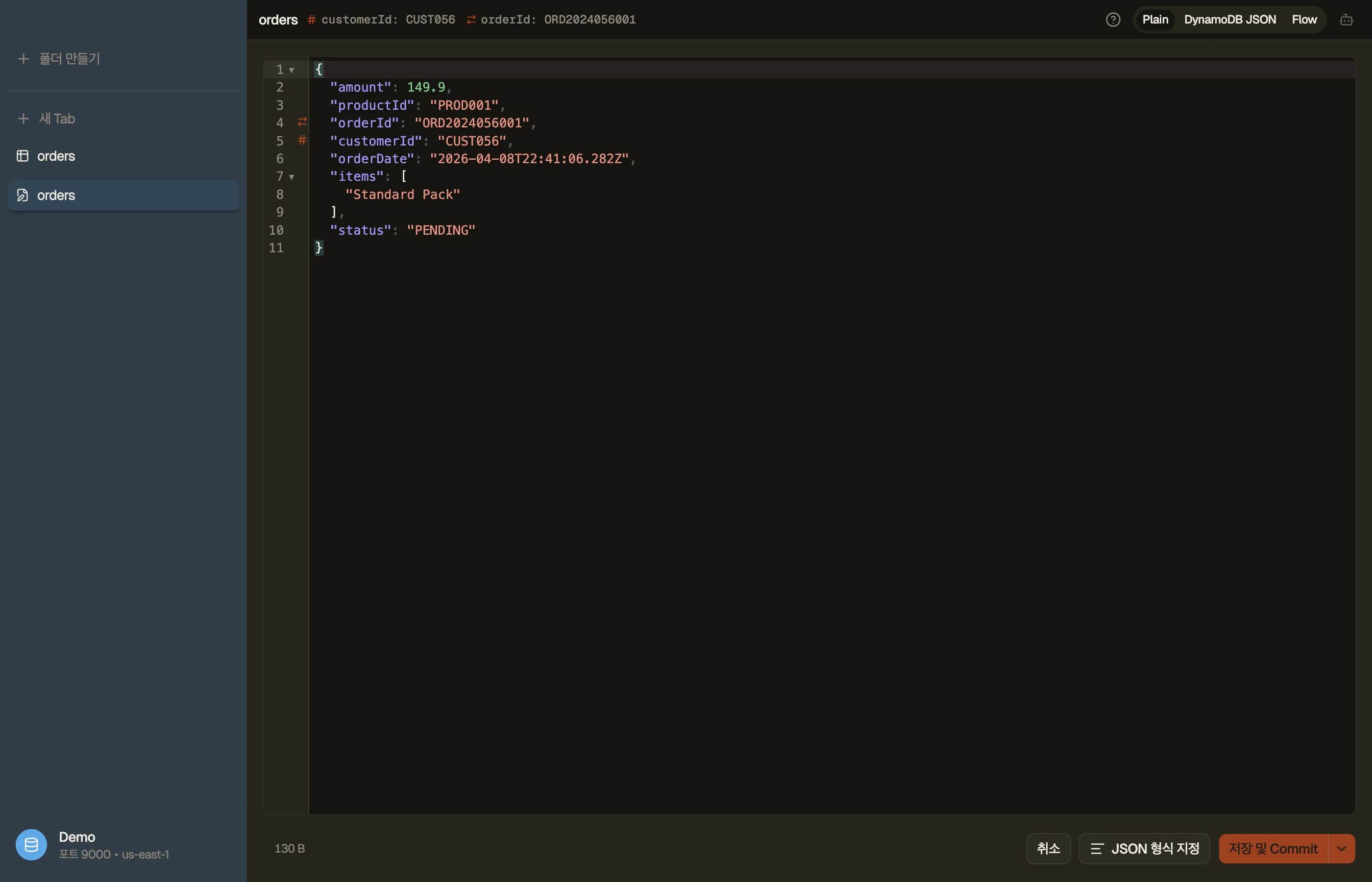
JSON 모드
편집기 헤더의 토글이 항목을 표현하는 방식을 전환합니다. Plain과 DynamoDB JSON은 완전히 무손실이라 — 둘 사이를 전환해도 String, Number, Boolean, Null, Map, List, Set이 편집 내용을 바꾸지 않고 왕복합니다.
- Plain — 원시 값은 그대로 둡니다(
{"N": "3"}이 아니라"count": 3). Set은 간결한 한 키짜리 센티넬을 씁니다: 문자열 Set은{"SS": [...]}, 숫자 Set은{"NS": [...]}, 바이너리 Set은{"BS": [...]}. 손으로 읽고 편집하기 가장 쉬운 모드입니다. - DynamoDB JSON — 표준 AWS marshalled 와이어 형식으로, 모든 값이 타입으로 감싸집니다. 다른 곳에서 DynamoDB-JSON을 붙여넣을 때 사용하세요.
- Flow — 파싱된 항목의 읽기 전용 그래프(Map, List, Set을 노드로). 깊게 중첩된 레코드의 형태를 이해하는 데 유용합니다. 편집은 여전히 아래의 Plain / DynamoDB 버퍼에서 일어납니다.
편집기에서 ⌘⇧M을 눌러 모드를 순환하세요. 토글 옆의 ?는 각 형식의
나란한 예시를 보여 줍니다.
검증
편집기는 입력하는 동안 검증해 문제를 인라인으로 드러냅니다:
- 잘못된 JSON과 스키마 위반은 편집기 진단으로 표시됩니다.
- 키 속성을 확인하므로, 파티션/정렬 키가 빠진 항목을 저장할 수 없습니다.
- ⌘⇧F를 눌러 버퍼를 다시 포매팅하세요.
파싱 오류가 모드 전환을 막으면, 토글이 원래대로 되돌아가고 오류가 계속 보입니다 — 버퍼가 유효하지 않은 형태로 조용히 다시 포매팅되는 일은 절대 없습니다.
저장
항목을 저장하면 스테이징됩니다 — 그 변경이 해당 테이블의 스테이징 영역에 diff로 합류하고(테이블의 모든 뷰에서 공유됨), 커밋할 때만 DynamoDB에 기록됩니다. 두 가지 저장 단축키:
- ⌘S — 변경을 스테이징(커밋 안 함). 더 안전합니다. 패널에서 먼저 검토하세요.
- ⌘⇧S — 저장하고 즉시 커밋합니다.
스테이징하면(또는 깔끔하게 커밋하면) 편집기가 닫힙니다. 커밋이 쓰기 충돌이나 오류에 부딪히면, 편집기가 열린 채로 남아 스테이징 패널에서 리베이스할 수 있게 합니다. 스테이징된 변경을 다시 편집하려면 스테이징 패널의 diff 카드에서 다시 여세요.
제한 사항
알아 둘 만한 v1 엣지 케이스 몇 가지:
- 2⁵³보다 큰 숫자는 어느 JSON 모드에서든 정밀도를 잃습니다(DynamoDB SDK의 한계). 무손실 큰 숫자가 필요하면 내보낼 때 marshalled 변형을 사용하세요.
- DynamoDB 모드에서 편집한 바이너리(
B/BS) 값은 저장 시 문자열 타입으로 왕복될 수 있습니다 — 바이너리는 Plain 모드에서 편집하세요.