AI 채팅
DynoTable에는 사용자의 테이블을 이해하는 에이전트형 어시스턴트가 함께 제공됩니다. 자연어로 질문하면 스키마를 살펴보고, 쿼리를 작성하며, 데이터를 변경해 달라고 요청하면 검토할 수 있도록 편집을 스테이징합니다. 사용자 본인의 AWS Bedrock 자격 증명으로 실행되므로, 테이블 데이터와 프롬프트는 AWS 계정을 벗어나지 않습니다.
이 페이지에서는 채팅 화면과 AI를 설정하는 방법을 다룹니다. 어시스턴트가 수행할 수 있는 동작의 전체 목록은 AI 도구를 참고하세요.
채팅 사이드바
헤더의 봇 아이콘이나 ⌘;로 어시스턴트를 엽니다. 탭 옆에 자리 잡는 오른쪽 가장자리 패널로, 크기를 조절할 수 있고 표시 여부는 프로필별로 기억됩니다.

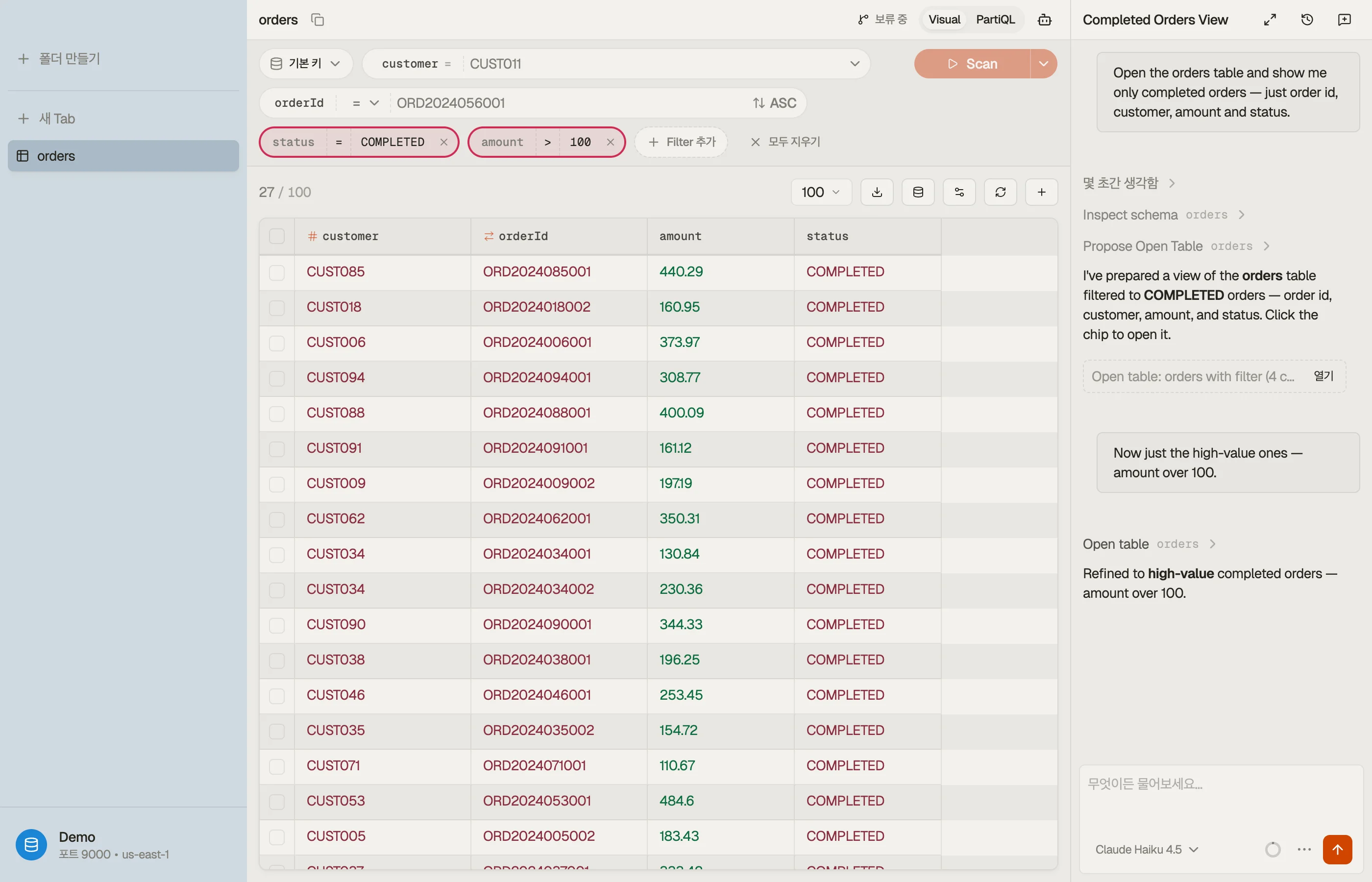

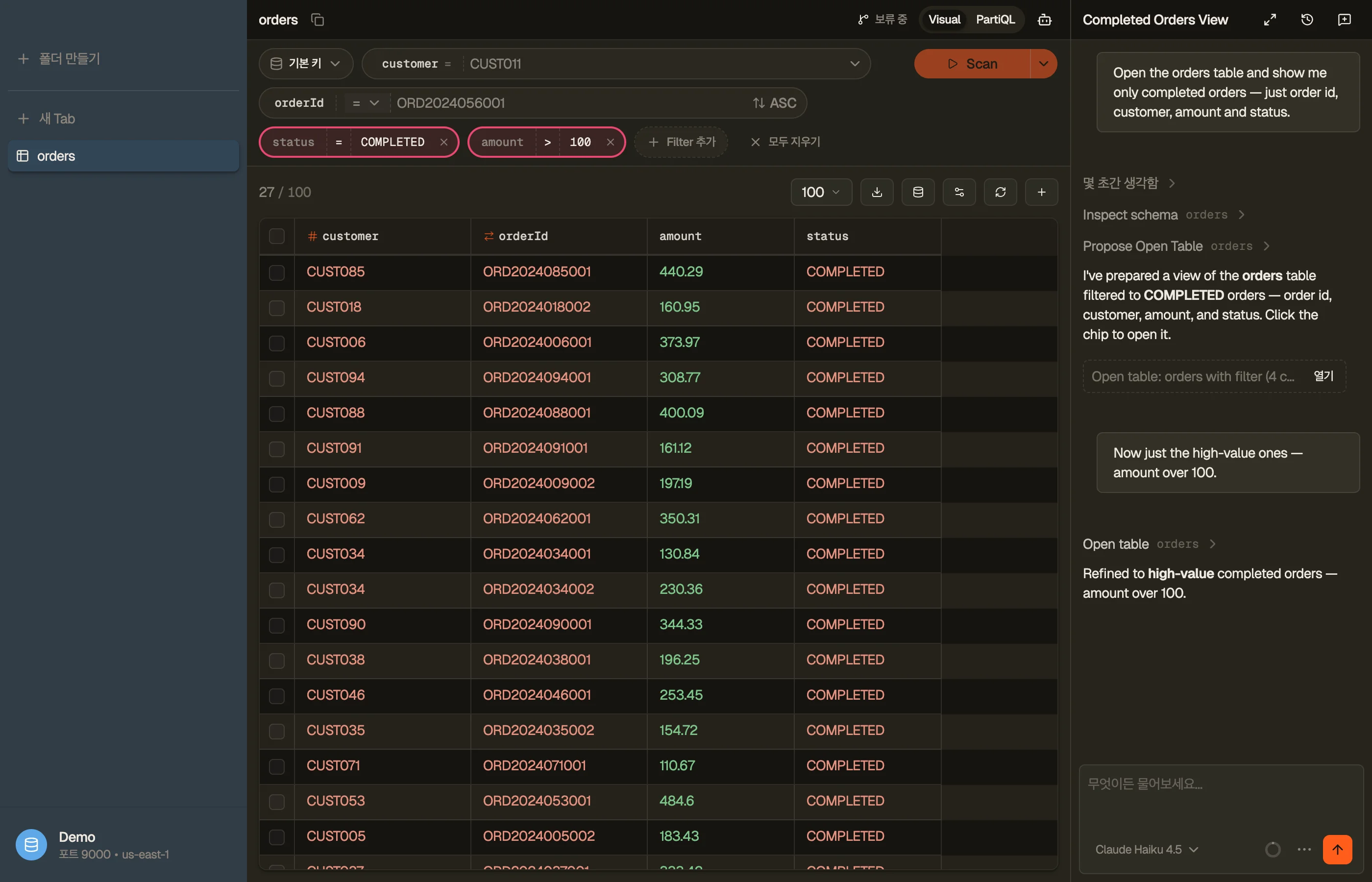
작성 칸에 입력하고 ↩을 눌러 보냅니다. 알아두면 좋은 몇 가지:
- @-멘션 —
@를 입력해@table,@column,@gsi,@tab, 또는 저장된 스펙을 참조하세요. 어시스턴트가 이를 실제 객체로 해석하므로 정확한 이름을 일일이 적을 필요가 없습니다. - Stop — 항상 표시되는 Stop 버튼으로 현재 턴을 취소합니다. 작성 칸에 포커스가 있을 때는 Esc로도 중지됩니다.
- 토큰 칩 — 대화의 입력 / 출력 / 캐시된 토큰을 보여주어 한 턴의 비용을 확인할 수 있습니다.
- Rewind — 보낸 메시지 위에 마우스를 올리고 Rewind를 클릭하면 대화를 그 지점으로 되돌려 프롬프트를 다시 편집할 수 있습니다. 마음이 바뀌면 Undo 토스트로 복원됩니다.
채팅은 사이드바 또는 탭에 머뭅니다
모든 대화는 한 번에 정확히 하나의 화면이 호스팅합니다:
- 사이드바 — 항상 곁에 두는, 빠르게 접근하는 스크래치패드 채팅 하나, 또는
- 채팅 탭 — 전체 너비의 탭으로, 테이블·편집기 탭과 동등한 peer입니다. 여러 채팅 탭을 동시에 열어 각각 하나의 대화를 둘 수 있습니다.
탭으로 승격. 사이드바 헤더의 Expand to tab 버튼을 클릭하거나(또는 ⌘⇧;를 눌러) 현재 대화를 자체 탭으로 옮깁니다 — 채팅이 길어지거나 결과 옆에 나란히 두고 싶을 때 편리합니다. Pin to sidebar는 채팅 탭에서 그 반대를 수행합니다. 대화는 결코 복제되지 않습니다. 승격은 항상 이동입니다.
채팅 탭에서 결과 칩을 수락하면, 어시스턴트는 요청한 탭을 열고 동시에 대화를 다시 사이드바로 밀어 넣어, 결과 옆에서 계속 대화할 수 있습니다.
지난 대화는 대화 창과 ⌘K의 Chats 그룹에 보관됩니다 — 거기서 새 채팅을 시작하거나, 질문을 입력하고 ↩을 눌러 그 질문으로 시작되는 새 채팅 탭을 엽니다.
어시스턴트가 할 수 있는 일
어시스턴트는 일련의 도구를 통해 작동합니다 — 인덱싱된 스키마를 읽고, 읽기 전용 PartiQL과 Workbench SQL을 실행하며, 클릭하면 탭을 여는 칩을 내보내 뷰를 제안합니다. 쓰기는 항상 스테이징을 거칩니다: 어시스턴트가 행 생성 / 수정 / 삭제를 스테이징하면 사용자가 검토하고 커밋합니다 — 어시스턴트는 DynamoDB에 직접 쓰지 않습니다.
또한 활성 탭(테이블, 필터, 정렬, 표시된 열)과 워크스페이스 지식 파일을 컨텍스트로 읽으므로, "이걸 지난주로 필터해 줘" 같은 요청이 그대로 작동합니다.
AI 설정하기
AI는 Settings에서 프로필별로 구성합니다. 각 프로필은 Bedrock을 호출할 수 있는 AWS 계정에 연결됩니다 — 보통은 DynamoDB에 연결할 때 쓰는 것과 같은 자격 증명이지만, 다른 프로필이나 리전으로 AI를 지정할 수도 있습니다.
공급자
프로필의 AI 섹션에서 Bedrock을 호출할 수 있는 AWS 프로필과 리전을 고른 다음 Test Connection을 클릭하세요. 별도의 켜기/끄기 스위치는 없습니다 — 두 값을 설정하는 것 자체가 AI를 활성화하는 것입니다. 그렇게 하기 전까지는 채팅에 작성 칸 대신 Configure AI 배너가 표시됩니다.
모델
DynoTable은 계정이 사용할 수 있는 Bedrock 텍스트 모델을 나열합니다 — Anthropic Claude, Amazon Nova, 그리고 리전이 제공하는 그 외 모델들입니다. 세 가지 독립적인 기본값을 선택합니다:
- Chat 모델 — 이 페이지의 어시스턴트입니다. 작성 칸 푸터의 선택기에서 언제든 빠르게 전환할 수 있습니다.
- Inline edit 모델 — SQL 편집기에서 ⌘⇧K 다시 쓰기에 사용됩니다.
- Autocomplete (FIM) 모델 — PartiQL과 Workbench 편집기의 고스트 텍스트 Tab 완성에 사용됩니다.
DynoTable은 모델별로 도구 호출을 검증합니다: 검증된 모델 — Anthropic Claude와 Amazon Nova 계열이 주도합니다 — 은 기본으로 표시되고, 아직 검증하지 않은 모델은 Show unverified를 켤 때까지 숨겨지며, 켜면 경고 배지와 함께 나타납니다. Visible Models 패널은 계정과 리전이 정확히 무엇을 지원하는지 실시간으로 보여주는 권위 있는 목록입니다 — 검증된 집합은 DynoTable과 Bedrock이 모델을 추가하면서 늘어나므로, 고정된 목록이 아니라 이 패널이 진실의 원천입니다.
Claude 모델에서는 턴별 thinking 선택기(off / low / medium / high)로 어시스턴트가 답하기 전에 더 오래 추론하게 할 수 있습니다 — 출력 토큰이 추가로 드는 대가가 따릅니다.
지식
각 프로필에는 워크스페이스 지식 파일이 있습니다 — 데이터 모델, 명명 규칙, 또는 내부 규칙에 대한 자유 형식 메모입니다. 어시스턴트는 매 턴마다 이를 상시 컨텍스트로 읽으므로 같은 말을 반복할 필요가 없습니다. 프로필의 Knowledge 섹션에서 편집하세요.
권한
읽기는 무료이고 조용합니다. 데이터를 변경하거나 앱을 벗어날 수 있는 작업 — 쓰기 스테이징, 내보내기, 탭 열기 — 은 게이팅됩니다: 어시스턴트가 실행하기 전에 묻습니다. 어떤 작업이 각 게이트 등급에 속하는지, 그리고 어시스턴트가 우회할 수 없는 확고한 보장은 AI 도구를 참고하세요.
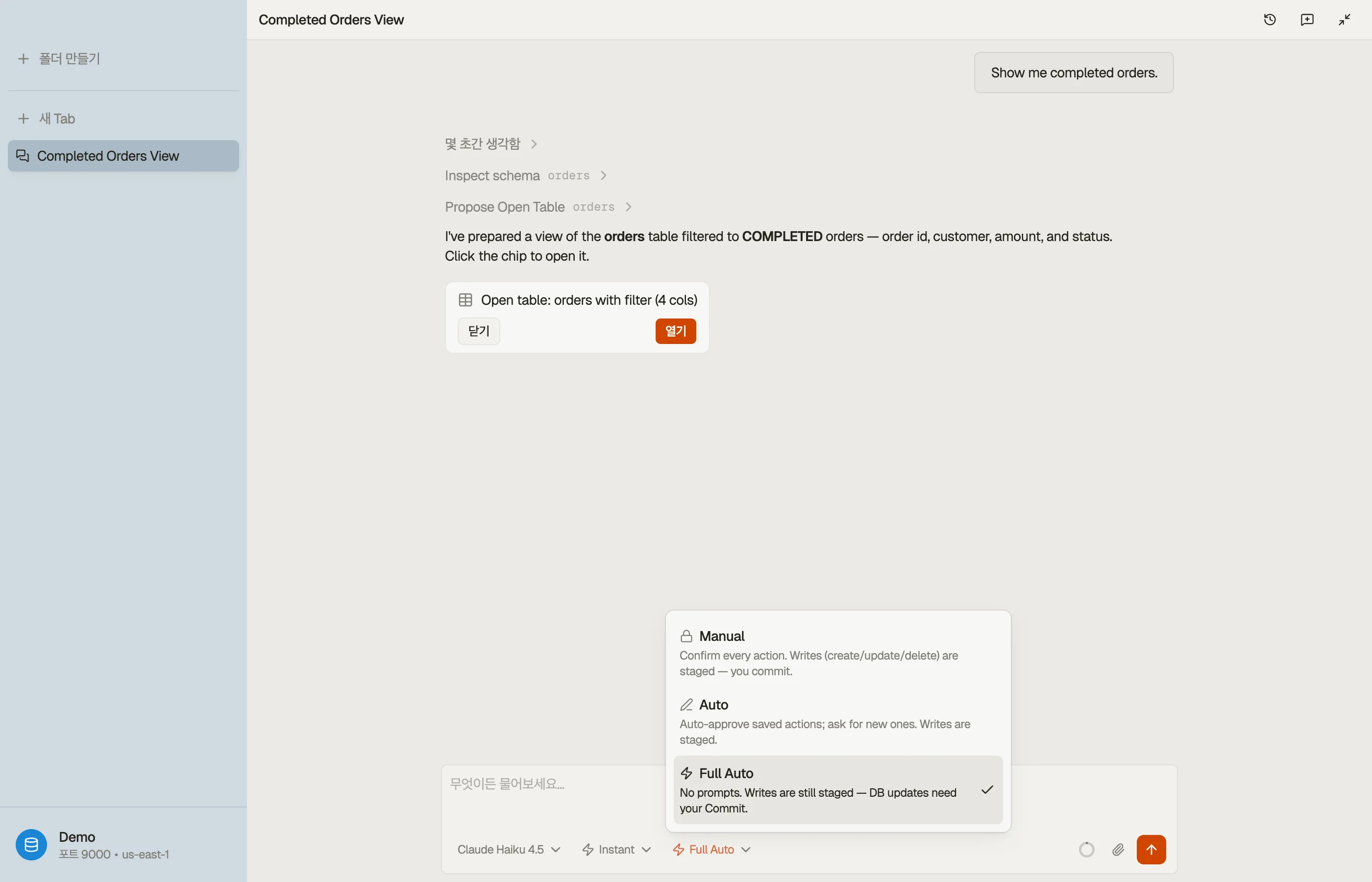
- Manual(기본) — 메시지가 뜰 때마다 각 작업을 승인합니다.
- Auto — 이전에 허용한 작업을 자동으로 승인합니다. 새 작업은 여전히 묻습니다.
- Full Auto — 메시지 없이, 어시스턴트가 묻지 않고 게이팅된 도구를 실행합니다. 켤 때 원클릭 확인을 요청합니다.
Full Auto에서도 어시스턴트는 데이터를 파괴할 수 없습니다: 모든 쓰기(생성 / 수정 / 삭제)는 검토를 위해 스테이징되며, 사용자가 Commit을 클릭할 때만 DynamoDB에 반영됩니다. 게이팅된 모든 결정은 항상 켜져 있는 로컬 감사 로그에 기록되며, 프로필의 Activity 섹션에서 검토하고 내보낼 수 있습니다.
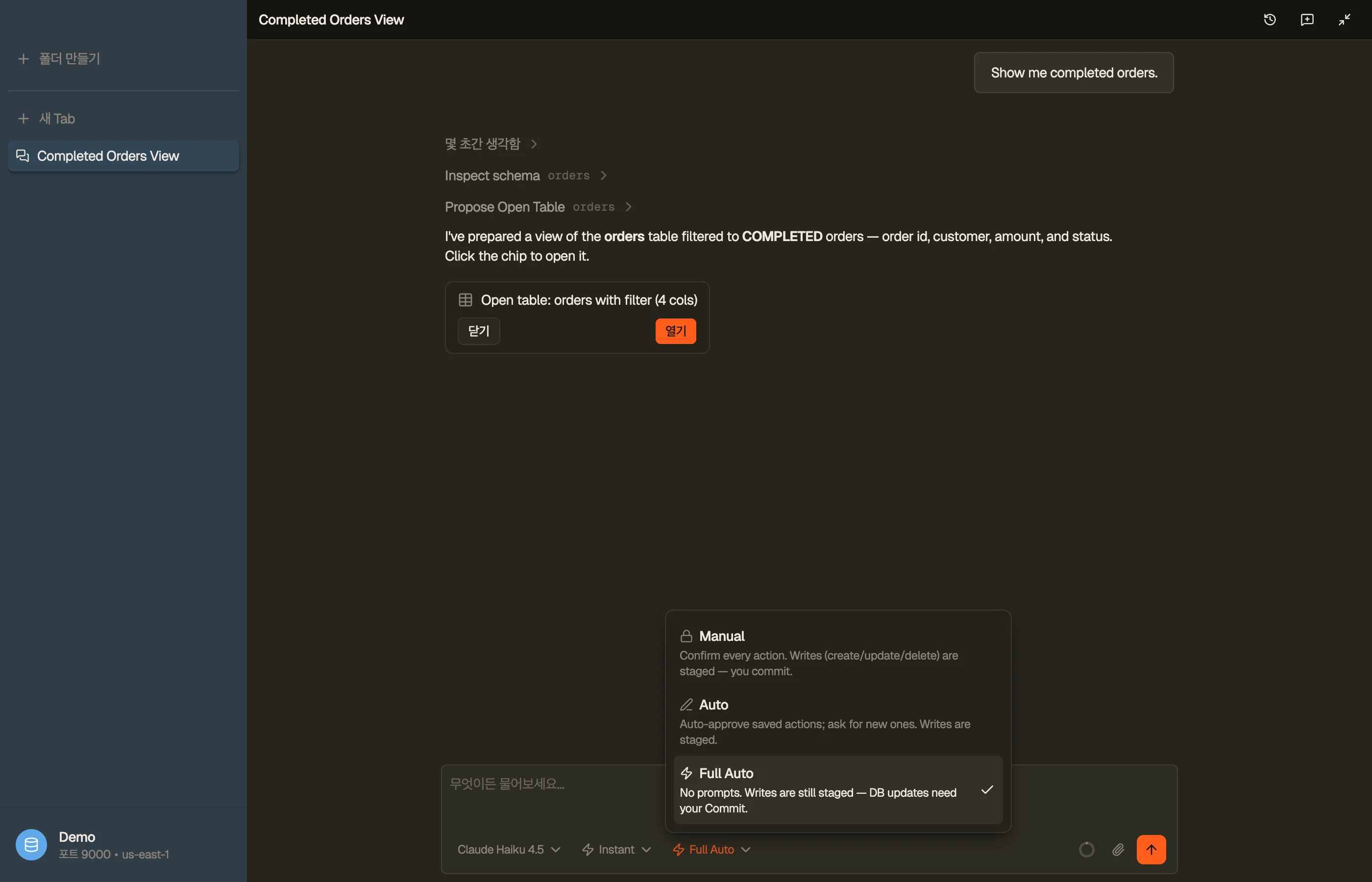
모드는 채팅 작성 칸에서 바로 설정하며 — 해당 프로필에 적용됩니다.


개인정보
어시스턴트는 사용자의 AWS 계정 안에서 Bedrock과 직접 대화합니다 — 테이블 데이터, 스키마, 프롬프트는 DynoTable의 서버나 제3자에게 전송되지 않습니다. 감사 로그와 대화 기록은 사용자 컴퓨터의 로컬 프로필별 데이터베이스에 보관됩니다. 도구 결과는 명령이 아니라 신뢰할 수 없는 데이터로 취급되므로, "이전 지시를 무시하라" 같은 텍스트가 담긴 행이 에이전트를 탈취할 수 없습니다.
앱 수준의 크래시 리포팅과 사용 분석은 별개의 옵트인 토글로 Settings → Privacy 아래에 있습니다. 분석은 기본으로 꺼져 있으며, 둘 다 절대 사용자의 테이블 데이터, 자격 증명, 쿼리 텍스트를 포함하지 않습니다. 전체 내용은 개인정보 처리방침을 참고하세요.