Tablolar ve sekmeler
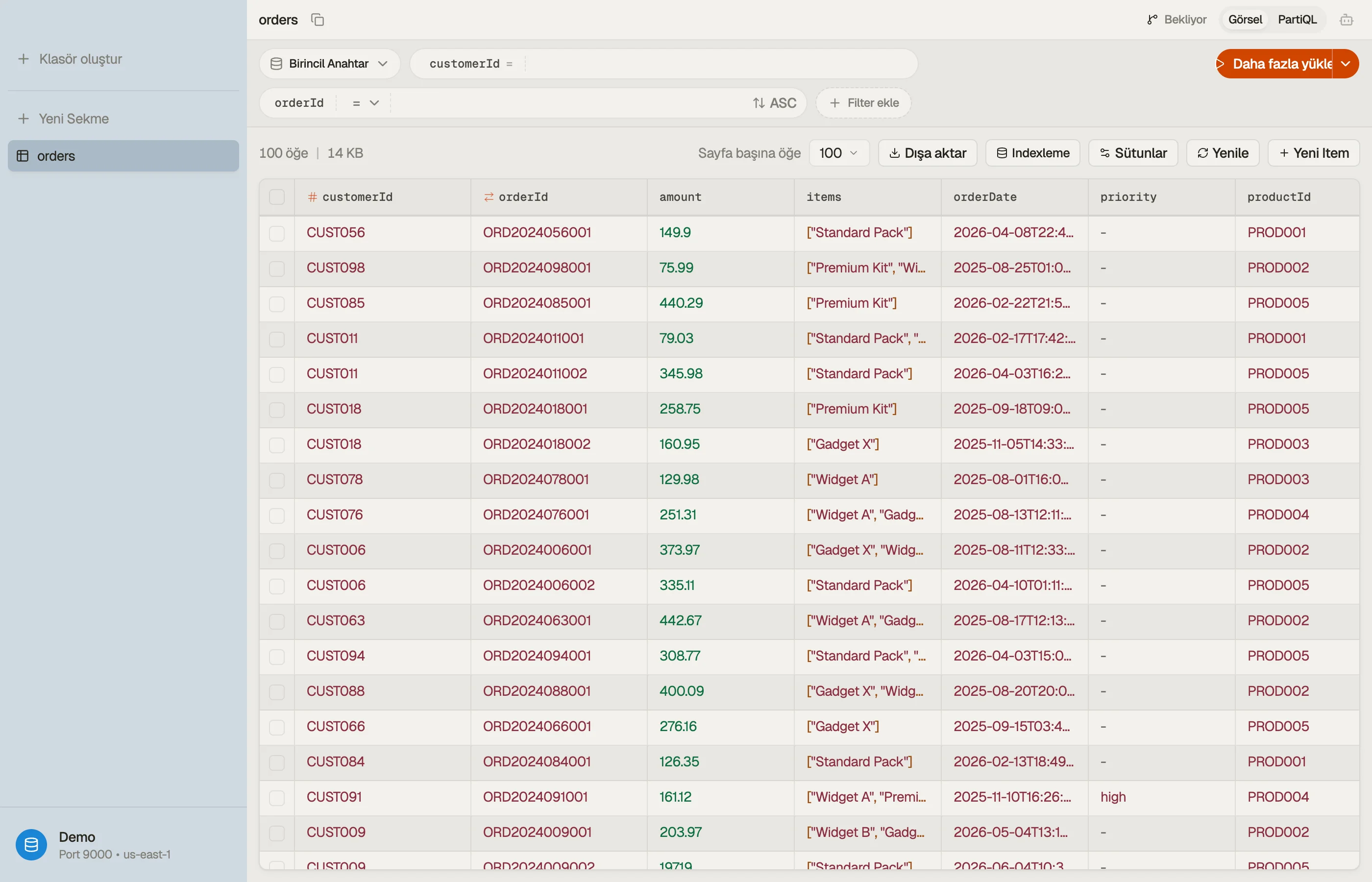
DynoTable sekmeli bir çalışma alanıdır. Her sekme, bir tabloya karşı bir sorgu tutar — kendi bölgesi, indeksi, filtresi ve sonuçları — böylece aynı anda birden çok görünümü açık tutabilir ve aralarında anında geçiş yapabilirsin.
Sekmeler
⌘T ile yeni bir sekme aç ve gözatmaya başlamak için bir tablo ara. Sekmeler arka planda canlı kalır: birine geri geçmek anlıktır, yeniden yükleme ve kayıp kaydırma konumu olmadan.
- ⌘T — yeni sekme (tablo araması)
- ⌘W — mevcut sekmeyi kapat
- ⌘⇧T — son kapatılan sekmeyi yeniden aç
- ⌃Tab / ⌃⇧Tab — sonraki / önceki sekme
Kaydedilmemiş düzenlemeleri olan bir öğe düzenleyici sekmesi, kenar çubuğunda işaretlenir ve kapanmadan önce sorar; böylece akıştaki düzenlemeler asla kaybolmaz. Hazırlanmış değişiklikler farklıdır: sekmeye değil, tabloya aittirler — o tablonun herhangi bir görünümünü kapatıp yeniden açmaya dayanırlar ve hazırlama panelinden işlenir ya da atılır. Bir sekmeyi kapatmak, onları asla düşürmez.


Sekme modları
Her tablo sekmesinin iki modu vardır; ⌘⇧M ile geçiş yap:
- Görsel — işaret-ve-tıkla filtreler ve sorgu kalıpları. Gözatma ve anahtar aramaları için hızlı varsayılan.
- PartiQL — tabloya karşı doğrudan SQL tarzı PartiQL yaz.
Tablolar arası birleştirmeler, toplamalar ve GROUP BY için bunun yerine bir
Workbench ya da Smart Table sekmesi aç.
Tablo ızgarası
Sonuçlar, on binlerce satırda akıcı kalan sanallaştırılmış bir ızgarada render edilir: yalnızca görünür hücreler bağlanır, böylece kaydırma asla takılmaz.
- Önce anahtar sütunlar. Partition ve sort anahtarları otomatik olarak öne sıralanır.
- Sütunları yeniden boyutlandır, başlık kenarını sürükleyerek.
- Keşfedilen sütunlar. Verinde görünen ama her satırda olmayan öznitelikler
yine de bir sütun alır; eksik hücreler
-olarak render edilir.
Sütun görünürlüğü
Umursamadığın öznitelikleri gizlemek için sütun menüsünü kullan. Seçimin sekme başına hatırlanır. Yeni keşfedilen öznitelikler içeri katılır, böylece verini genişletmek asla sessizce bir sütunu gizlemez. İstediğin zaman yüklü ve keşfedilen her özniteliği göstermek için sıfırla.
Sayfa boyutu
Her sekme, her seferinde bir sayfa getirir. Sayfa boyutunu değiştirmek ilk sayfadan yeniden yükler; Daha fazla yükle sonraki sayfayı getirir. Varsayılan olarak, filtrelenmiş taramalar, yanlışlıkla tüm büyük bir tabloyu okumaktan seni korumak için sınırlandırılır — bunun yerine hedeflenmiş bir sorgu yapmak için bir hash-key filtresi ayarla ya da tüm tabloyu kasıtlı olarak baştan sona okumak için Sonuna kadar çalıştır'ı kullan.
Hızlı Görünüm
Bir satırda Hızlı Görünüm'ü açmak için Space'e bas — ızgaradan ayrılmadan o tek öğeye odaklı bir bakış. Satırlarda dolaşmak için ↑ / ↓'yi kullan; panel canlı olarak izler. Kapatmak için tekrar Space'e bas.
Bunun yerine bir satırı düzenlemek için onu öğe düzenleyicide aç.