DynoTable beş dakikada
DynoTable, AWS DynamoDB için bir masaüstü tezgahıdır — her gün Dynamo verisini görüntüleyen ve düzenleyen mühendisler için tasarlanmıştır. Hızlı ve klavye odaklıdır. Tablo okumaların ve yazmaların yalnızca kendi AWS hesabına gider.
Yerel indeks, sen onu Team Çalışma Alanı üzerinden yayımlamayı seçmedikçe cihazında kalır.

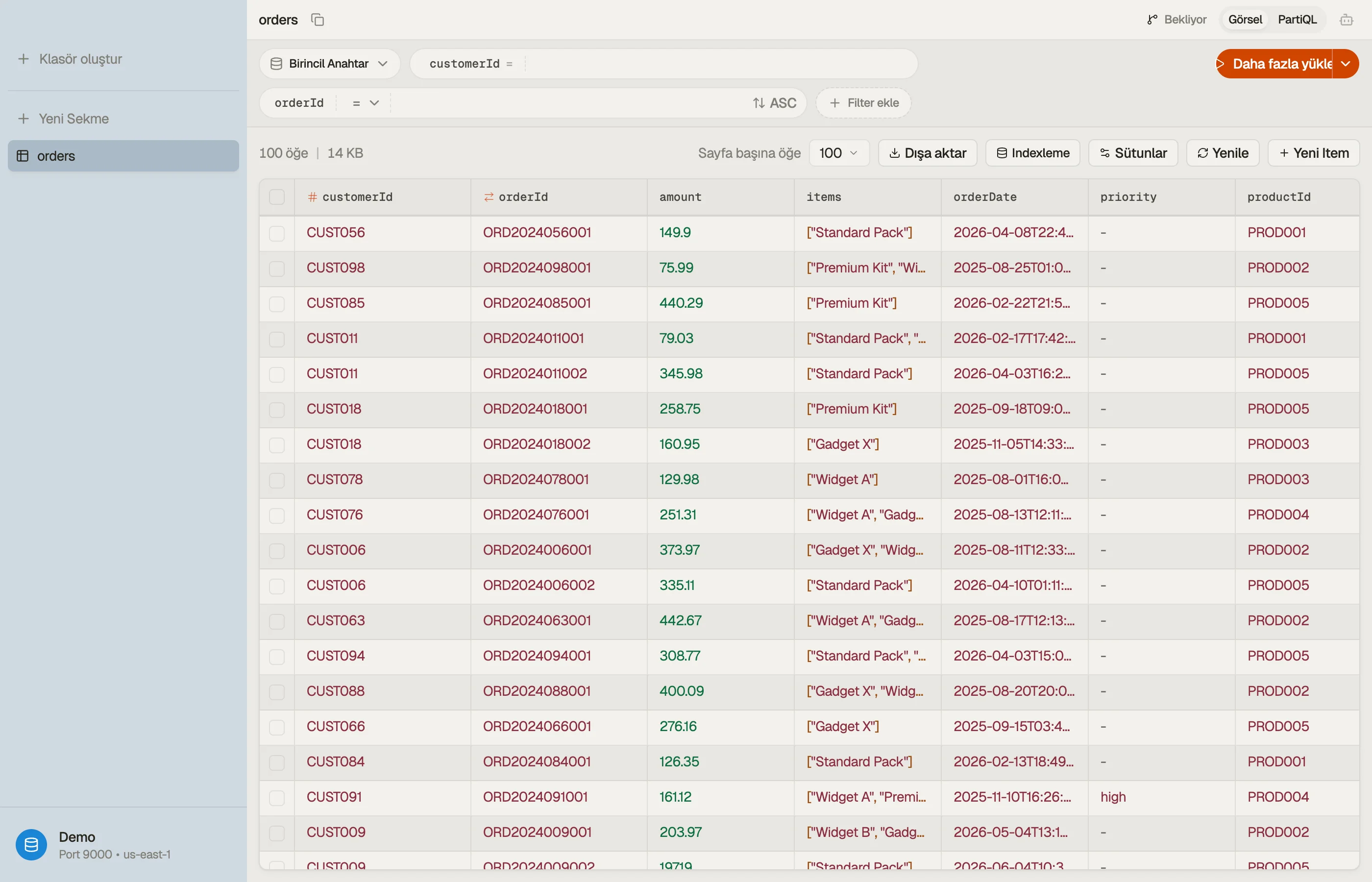

Uygulamanın yapısı
DynoTable, üç bölgeli tek bir penceredir. Yüzen paneller ya da modal-üstüne-modal yığınları yoktur — her şeyin yaşayacağı tek bir yer vardır.
- Kenar çubuğu — açık sekmelerin ve kaydedilmiş klasörlerin, altta sabitlenmiş etkin Profil ile birlikte.
- Sekme içeriği — sekme başına bir açık Tablo, Görsel ya da PartiQL modunda.
- Sekmeler — tabloları tarayıcı tarzında aç; son kapatılanı ⌘⇧T ile yeniden aç.
Temel kavramlar
- Profil — adlandırılmış bir AWS kimlik bilgisi kümesi. Bir profil, birçok bölge, birçok tablo.
- Sekme — bir açık tablo görünümü. Filtreler, seçim ve görünüm modu sekme başınadır.
- Sorgu Deseni — sorguladığın indeks:
PRIMARYya da adlandırılmış bir GSI/LSI. - İşlem — bir hash anahtarı filtresi ayarlandığında ucuz bir
query, aksi halde birscan.
İlk olarak ne denemeli
Kurulum ve bağlantıdan sonra:
- ⌘K ile bir tablo açın ve bir partition-key filtresi ayarlayın; böylece sekme tablo
Scan'i değil, birQueryçalıştırsın. - ⌘P ile profil değiştirin — Prod ve Dev ayrı sekmeler ve kayıtlı sorgular tutar.
- DynamoDB'nin erişim deseni kuralları içinde JOIN /
GROUP BYiçin bir Workbench sekmesi açın (⌘⌥B). - ⌘S ile bir düzenlemeyi hazırlayın, diff'i inceleyin, sonra commit'leyin — production'a asla sürpriz yazmayın.
Ücretsiz kullanım (oturum açılmış, etkin lisans yok) tablolara göz atmayı ve yerel dizini kurmayı sürdürür; Workbench sorguları çalıştırmak, yazmaları hazırlamak ve yapay zekâ aracısı etkin bir deneme ya da ücretli plan gerektirir. Bkz. Etkinleştirme ve lisanslama.
Özellik haritası
DynoTable, özelliklerini bu el kitabının düzenlendiği şekilde gruplar.
Başlarken
- Kur ve etkinleştir — DynoTable'ı macOS, Windows veya Linux'a indir, kur ve etkinleştir — deeplink etkinleştirme akışı, 2 makinelik lisansın ve arka planda token yenileme.
- Bir AWS hesabı bağla — DynoTable'ı AWS'ye bağla — profiller, bölgeler, IAM Identity Center (SSO), MFA korumalı assume-role ve profil değiştirici. Kimlik bilgileri makinende kalır.
Verilerle Çalışma
- Tablolar ve sekmeler — DynoTable'da DynamoDB'ye göz at — çok sekmeli çalışma alanları, Görsel ve PartiQL modları, sanallaştırılmış ızgara, sayfa boyutu, sütunlar, Hızlı Görünüm.
- Öğeleri düzenleme — DynoTable'da DynamoDB öğelerini düzenle — JSON düzenleyici, Düz ve DynamoDB-JSON modları, salt okunur Flow görünümü, şema doğrulama, hazırlamayla kaydetme.
- Hazırlama ve işleme — DynoTable düzenlemelerini, oluşturmalarını ve silmelerini öznitelik başına diff olarak hazırla, işlemsel toplu işlerle işle, çakışmaları iyimser kilitlemeyle çöz.
- Dışa aktarma — DynoTable'dan DynamoDB verisini CSV, JSON veya NDJSON'a aktar — tek satırdan tüm sonuç kümesine, yeniden adlandırılmış sütunlar ve arka plan aktarımlarıyla.
- Tablo istatistikleri — DynoTable'da DynamoDB tablosunun anahtar ve dizinlerini, öğe sayısı ve boyut tahminini gör; otomatik tamamlama için dizinle, TypeScript veya Zod şeması aktar.
Sorgulama
- Filtreler ve sorgu kalıpları — DynoTable'ın görsel filtre pill'leri DynamoDB Query'sine mi Scan'ine mi dönüşür — okunacak index'i seçme, anahtar ve scan koşullarını kurma.
- PartiQL — DynoTable'da tek bir DynamoDB tablosuna karşı PartiQL yaz — şablonlar, satır içi tanılar ve akıtılan sonuçlarla SELECT, INSERT, UPDATE ve DELETE.
- SQL Workbench — DynoTable'ın SQL Workbench'iyle DynamoDB tabloları arasında JOIN, GROUP BY ve toplama sorguları çalıştır — DynamoDB'nin erişim kalıbı kuralları içinde SQL.
- Smart Table'lar — DynoTable'da Smart Table'lar — görsel ER tuvali üzerine kurulu, kaydedilmiş çok tablolu görünümler; Yapılandır ve Veri modları, sütun yeniden adlandırma.
Yapay Zekâ
- AI sohbeti — DynoTable AI sohbeti DynamoDB şemanı okur, PartiQL ve Workbench SQL yazar ve düzenlemeleri incelemen için hazırlar — kendi AWS Bedrock kimlik bilgilerinle.
- AI araçları — DynoTable AI aracısı ne yapabilir — şema ve veri okuma, tam toplam hesaplama, yazmaları incelemeye hazırlama, dışa aktarma — ve her eylemin nasıl kapılandığı.
- MCP sunucusu — Claude Code, Cursor veya Codex'i DynoTable'ın yerel MCP sunucusuna bağla — nasıl etkinleştirileceği, bağlantı başına onay ve kapsamlar ve güvenlik modeli.
Ekipler
- Team Çalışma Alanı — Team Çalışma Alanı, AI bağlamını ve tablo indekslerini DynoTable ekibinle paylaşır; veriler kendi AWS hesabındaki bir S3 kovasında saklanır, bizde değil.
Hesap ve Lisanslama
- DynoTable'ı etkinleştir — DynoTable'ı etkinleştir — tek tıklamalık dynotable://activate deeplink'i, token yapıştırma yedeği, Deneme/Etkin/Salt okunur durumlarının neye izin verdiği.
- Cihazlar — DynoTable'ın iki makinelik lisans sınırı — Cihaz Kimliği, en eski makinenin otomatik serbest bırakılması ve bir cihazı kendin devre dışı bırakma.
Referans
- Klavye kısayolları — Her DynoTable klavye kısayolu, göreve göre gruplanmış — gezinme, sekmeler, sorgulama, öğe düzenleyici ve seçim. Windows ve Linux'ta ⌘ tuşu Ctrl olur.
- Ayarlar — DynoTable ayarlarının haritası — global Hesap, Görünüm ve Gizlilik bölümleri, ayrıca profil başına Bağlantı, AI, İzinler ve Bilgi rayı.
- Sorun giderme — Yaygın DynoTable sorunlarının çözümleri — kimlik bilgileri ve SSO, boş tablo, eski sonuç, salt okunur yazma, AI yapılandırılmamış, uygulama güncellemesi.
- Sözlük — Bu dokümanlarda geçen DynamoDB ve DynoTable terimlerinin sade tanımları — partition key, sort key, GSI, scan, PartiQL, hazırlama alanı.