Una migliore alternativa alla console AWS DynamoDB
La console AWS DynamoDB offre un elenco di tabelle, un browser degli elementi e un PartiQL
editore. Questo copre una rapida occhiata e si ferma qui. DynoTable è un desktop
Client DynamoDB creato per il lavoro quotidiano: un SQL Workbench che esegue JOIN,
GROUP BY e aggregati all'interno delle regole del modello di accesso di DynamoDB, un agente AI
sulle tue chiavi AWS Bedrock, accesso MCP per agenti di codifica come Claude Code
e Cursor e il flusso di lavoro che la console non è mai cresciuto: schede, cartelle, salvate
query, cambio di profilo con la semplice pressione di un tasto ed esportazioni complete. DynoTable legge il tuo
catena di credenziali AWS standard e comunica con le stesse tabelle nel tuo account, quindi
non c'è niente da migrare.
Quando la console AWS vince contro DynoTable
| Il tuo flusso di lavoro | Scegli |
|---|---|
| Crea una tabella, regola la capacità o inverti un'impostazione TTL una volta | Console AWS |
Dai un'occhiata a una manciata di oggetti o esegui un GetItem | Console AWS |
JOIN, GROUP BY o aggregazioni giornaliere su tabelle live | DynoTable |
| Esporta un set completo di risultati filtrati senza paginare 1 MB alla volta | DynoTable |
| Staged scrive, salva query o MCP per Claude Code / Cursore | DynoTable |
Perché utilizzare un'app a pagamento quando la console AWS è gratuita?
Inizia con ciò che rimane gratuito. Il piano gratuito di DynoTable non ha limiti di tempo: naviga e
filtrare tabelle, eseguire PartiQL SELECT, esportare dati, codice e schemi e servire
lo schema e l'elemento vengono letti dall'agente di codifica tramite MCP. Per la lettura e l'esportazione,
la console e l'DynoTable costano lo stesso: niente.
L'abbonamento consente di acquistare cose che la console non offre a nessun prezzo: l'SQL
Workbench (JOIN, GROUP BY, COUNT/SUM/AVG — PartiQL non supporta nessuno di
loro), modificando con un'area di gestione temporanea che conserva le modifiche agli elementi come revisionabili
diff prima che tocchino il tavolo, gli Smart Table e l'agente AI.
Poi c'è il tuo tempo. Nella console, un'esportazione completa significa scaricare una pagina, facendo clic su Avanti e scaricando nuovamente; camminare su un tavolo di grandi dimensioni significa paginare 1 MB a un tempo; e il filtro che hai costruito ieri non c'è più oggi. Esportazioni DynoTable interi set di risultati, pagine per te e mantiene le query salvate. Se DynamoDB fa parte del tuo lavoro quotidiano, quel lavoro impegnativo costa più dell'abbonamento lo fa. Se apri la console una volta alla settimana per verificare un valore, conserva la console; l'ultima sezione di questa pagina riguarda esattamente questo.
Puoi interrogare DynamoDB con SQL nella console?
Espone solo il sottoinsieme PartiQL con sapore SQL. La console dispone di un PartiQL integrato
editor (nel riquadro di navigazione a sinistra) che esegue le istruzioni PartiQL
(Documenti AWS),
e la grammatica SELECT di PartiQL è deliberatamente ristretta:
SELECT expression [, ...]
FROM table[.index]
[ WHERE condition ]
[ ORDER BY key [DESC|ASC], ... ](Documenti AWS.)
Una tabella, un WHERE opzionale, ordinamento opzionale: no JOIN, no GROUP BY e
PartiQL elenca esattamente una funzione aggregata, SIZE, sottolineando che "qualsiasi SQL
le funzioni che non sono incluse in questo elenco non sono attualmente supportate"
(Documenti AWS).
Ciò espone fedelmente il modello di accesso a tabella singola di DynamoDB, ma significa
le domande analitiche sono escluse dalla console. Il
Guida PartiQL vs SQL illustra esattamente dove si trova il
la grammatica si ferma e la guida agli esempi PartiQL ha
istruzioni copia-incolla per ciò che può fare.
SQL Workbench di DynoTable compila SQL più ricco: INNER/LEFT JOIN, GROUP BY,
COUNT, SUM e amici: fino alle reali operazioni Query/Scan di DynamoDB su
il cliente. Scrivi SQL in forma relazionale; DynoTable lo pianifica contro le tue chiavi
e GSI, quindi rimane entro le regole del modello di accesso di DynamoDB anziché
fingendo che la tabella sia un database relazionale.

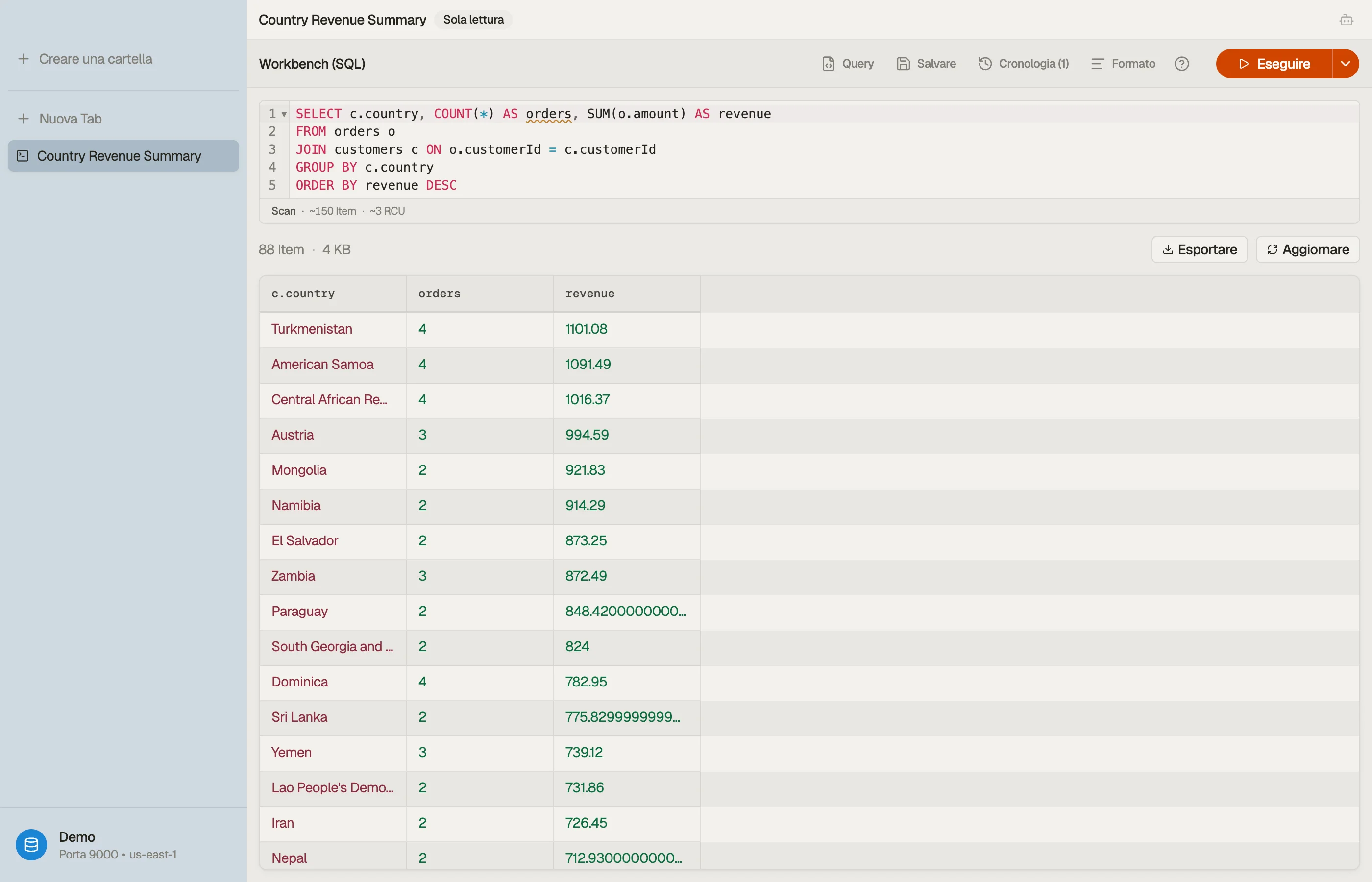

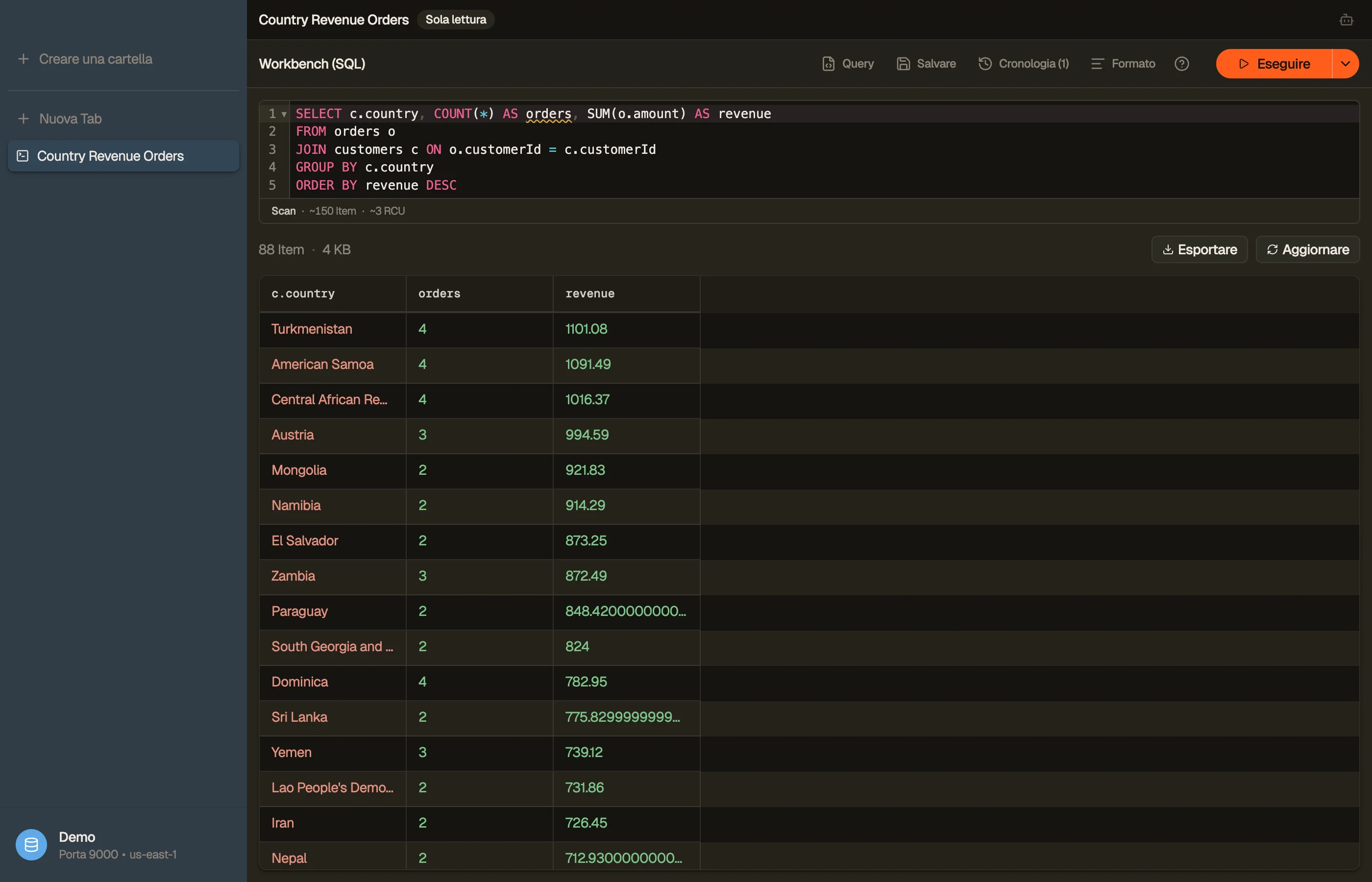


Quando un piano è disponibile, l'anteprima Workbench identifica Scan rispetto a Query
e l'indice; la stima RCU viene visualizzata solo quando i metadati della tabella la supportano. An
la partizione ordinaria Query non mostra RCU.
Se sei arrivato al punto in cui si ferma l'editor PartiQL della console, il file
Guida SQL per DynamoDB spiega cosa funziona e cosa
no, la Guida JOIN DynamoDB mostra come l'Workbench
unisce due tabelle e la guida GRUPPO PER copre
aggregazione senza una clausola GROUP BY.
Un agente AI sulle tue chiavi e MCP per l'agente che già usi
La console viene fornita con Amazon Q, un assistente ospitato che risponde alle domande di AWS
la console cromata (aws.amazon.com/q/developer, verificato il 29-07-2026). DynoTable
l'agente è un tipo diverso di strumento. Funziona su Amazon Bedrock tramite il tuo
Credenziali AWS, quindi prompt, schema e righe non escono mai dal confine AWS e
paghi AWS al costo senza margine. Legge il tuo schema chiave reale e GSI
prima di interrogare, preferisce un Query a un Scan quando le chiavi lo consentono e
le bozze scrivono come diff che approvi; nulla viene commesso senza il tuo consenso.
I documenti della chat AI riguardano la configurazione, i modelli e le autorizzazioni.
Se lavori già con Claude Code, Cursor o Codex, indirizza quell'agente al tuo tabelle invece: DynoTable le espone su MCP, con un ambito a tua scelta connessione (sola lettura, lettura + stage o completa). Gli agenti esterni non scrivono mai direttamente. Le loro modifiche arrivano nella stessa area di messa in scena di un differenziale revisionabile, e ti impegni. La Guida alla configurazione di MCP contiene i dettagli e il piano gratuito serve MCP di sola lettura senza limiti di tempo.
Costruito per il lavoro quotidiano DynamoDB
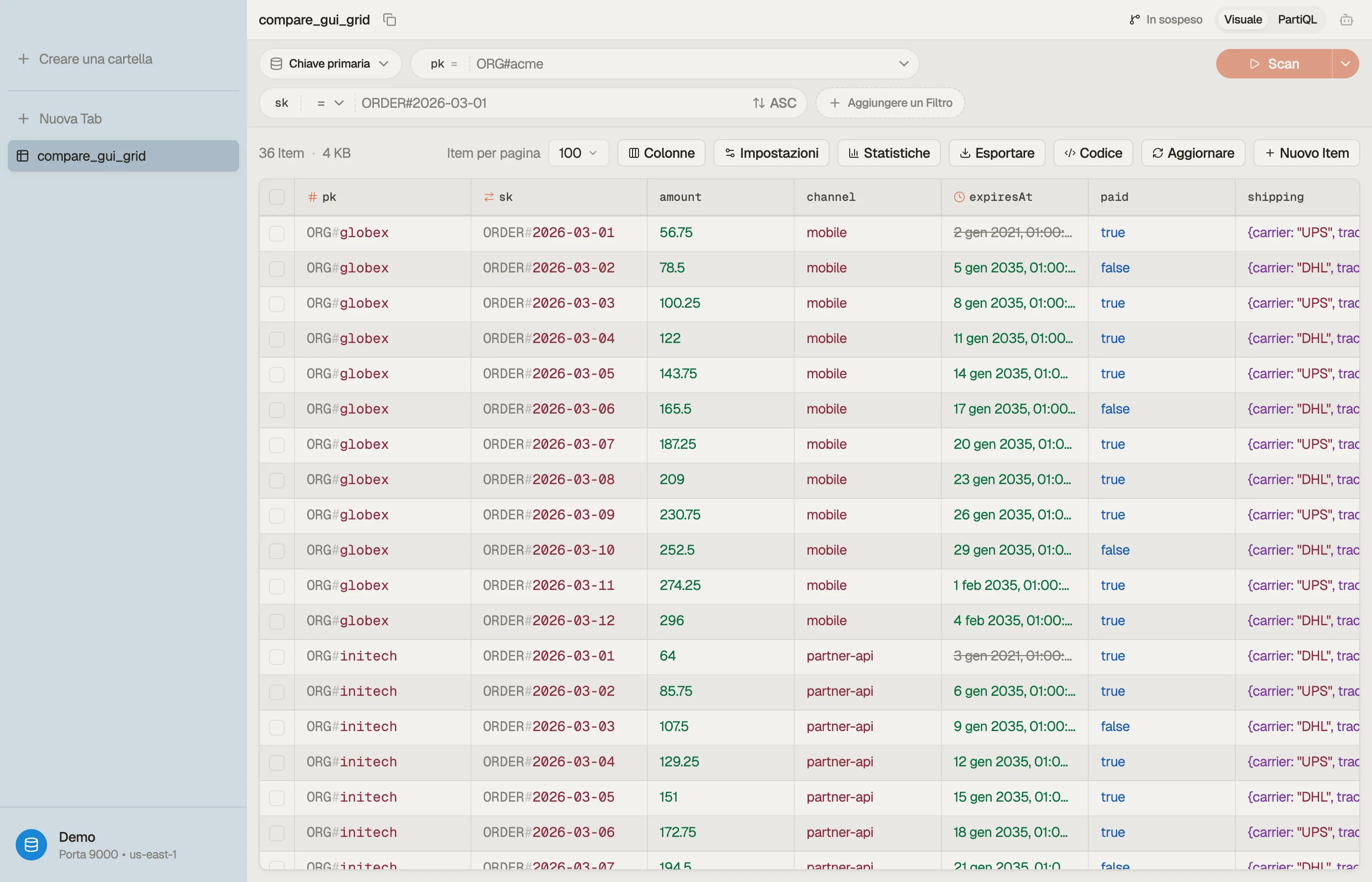
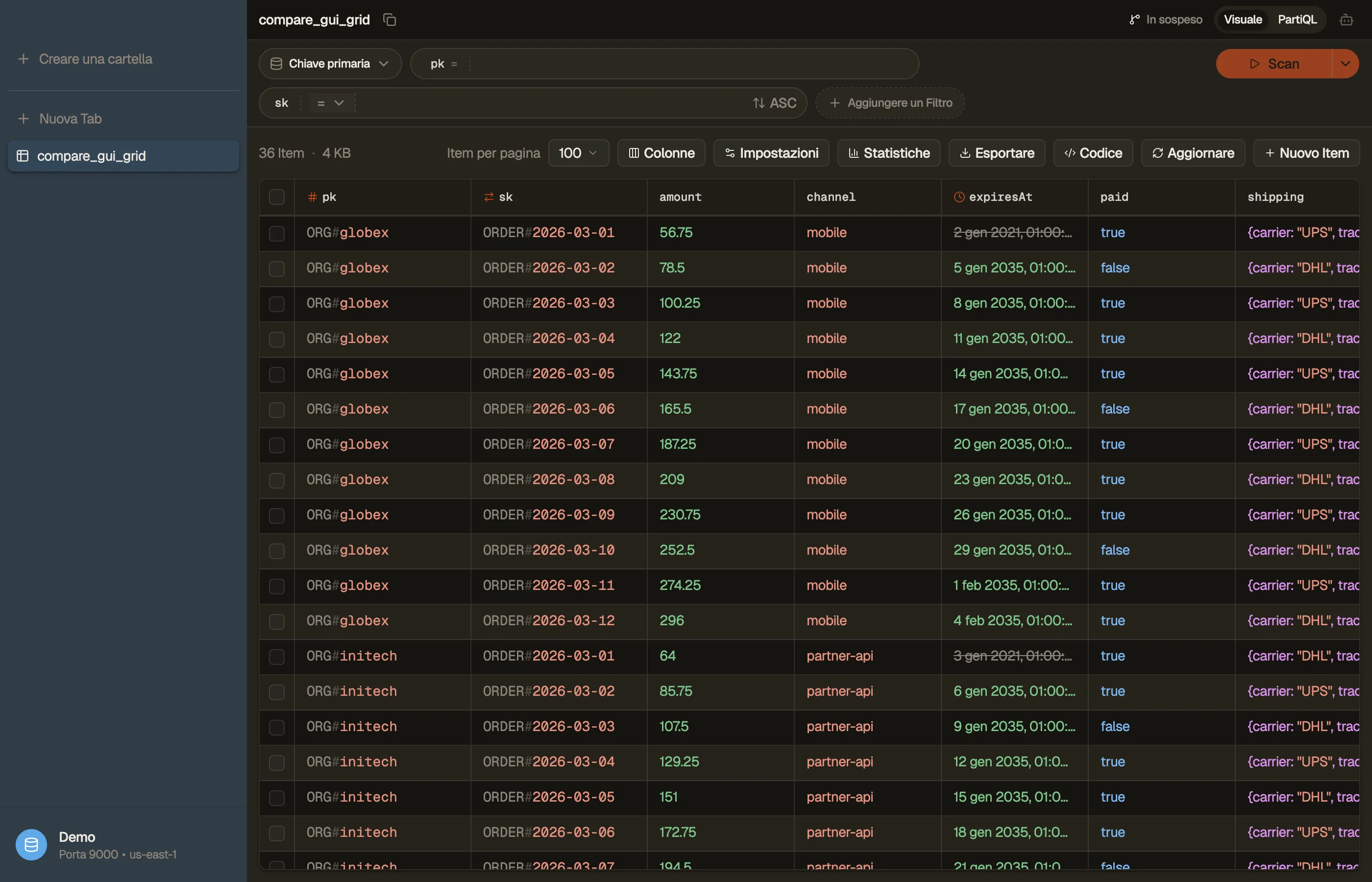
La velocità quotidiana è per lo più costituita da piccole cose ripetute centinaia di volte, e questo è dove un client desktop si separa da una scheda del browser:- Tab e cartelle: mantiene tabelle, query ed editor di elementi aperti fianco a fianco, raggruppali in cartelle e ripristina l'intero spazio di lavoro al riavvio.
- Query salvate: una libreria di query su PartiQL e SQL, quindi l'istruzione hai messo a punto l'ultimo sprint è a portata di tasto invece di essere ricostruito dalla memoria.
- Profilo e cambio di regione: ogni profilo dalla configurazione
~/.aws, commutabile con ⌘P (o ⌘1–⌘9). Nessun nuovo accesso, nessuna danza di cambio di ruolo. - Completamento automatico: i filtri suggeriscono i nomi degli attributi dei tuoi articoli reali e gli editor di query completano i nomi delle tabelle e SQL durante la digitazione.
- Prima la tastiera: ⌘K apre qualsiasi cosa: una tabella, una query salvata, un comando.
- Staged scrive: una modifica di un elemento, un'eliminazione graduale o una modifica redatta dall'agente code in un'area di gestione temporanea per tabella come differenza che rivedi e impegni. Consolle le modifiche vengono salvate nel momento in cui fai clic.
- DynamoDB Local: punta un profilo su localhost e sfoglia le tabelle locali come qualsiasi regione. L'DynamoDB scaricabile funziona "senza accedere al sito web dell'DynamoDB servizio" (Documenti AWS), e la console web mostra solo il servizio web, quindi le tabelle locali sono invisibili ad esso.
Il lavoro impegnativo che la console ti offre
Il browser degli elementi della console è un sottile wrapper rispetto a DynamoDB, API e API ha spigoli vivi. Niente di quanto segue è un bug della console: un filtro funziona davvero dopo la lettura, e una pagina ha davvero un limite di 1 MB, ma la console ti crea maneggiare ogni bordo a mano e un cliente può assorbirli.
- Filtro non riduce ciò per cui paghi. Viene applicata un'espressione di filtro "
al termine di un
Scanma prima che vengano restituiti i risultati", quindi unScan"consuma la stessa quantità di capacità di lettura, indipendentemente dal fatto che sia presente un filtro l'espressione è presente" (Documenti AWS). Questo è vero per qualsiasi client, incluso DynoTable. Quando un piano è disponibile, L'anteprima di DynoTable identificaScanrispetto aQuerye l'indice; l'RCU la stima viene visualizzata solo quando i metadati della tabella la supportano. Una partizione ordinariaQuerynon mostra RCU, mentre la console non fornisce alcun segnale di costo. Il Guida alle query e alla scansione spiega perché questo è importante. - L'impaginazione è manuale, 1 MB alla volta. "È possibile recuperare una singola richiesta
Scanun massimo di 1 MB di dati" e "l'assenza diLastEvaluatedKeyè l'unica modo per sapere che hai raggiunto la fine del set di risultati" (Documenti AWS). Nella console ciò significa fare clic su una pagina dopo l'altra per percorrere un tavolo. La griglia di DynoTable segue il cursore per te e può eseguire una query fino alla fine il set di risultati; la guida all'impaginazione spiega come il cursore funziona sotto il cofano. - L'esportazione di CSV avviene una pagina alla volta. La documentazione di esportazione CSV di AWS afferma chiaramente: "puoi esportare i risultati una pagina alla volta in un file CSV. Se presente ci sono più pagine di risultati, è necessario esportare ciascuna pagina singolarmente" (Documenti AWS). DynoTable esporta l'intero set di risultati in un unico passaggio, in CSV, JSON o NDJSON.
Come esportare una tabella DynamoDB su CSV senza fare clic pagina per pagina
L'esportazione nativa di CSV di AWS è pagina per pagina. Per il generatore di operazioni di NoSQL Workbench,
i documenti sono espliciti: "puoi esportare i risultati una pagina alla volta in un file CSV"
e "deve esportare ogni pagina individualmente"
(Documenti AWS).
La visualizzazione Esplora elementi della console Web è orientata alla pagina allo stesso modo: esegue la scansione di a
pagina di risultati alla volta ed esporti le righe di fronte a te, quindi un file full
l'esportazione di una tabella di grandi dimensioni richiede ancora il filtraggio, l'impaginazione e il download manuale.DynoTable esporta l'intero set di risultati di una query o scansione in una volta sola, filtrato
visualizzazioni incluse, come CSV, un array JSON o NDJSON, in valori semplici o DynamoDB grezzi
JSON e trasmette l'esportazione in modo che una tabella da un milione di righe non necessiti di un file
milioni di righe di memoria. Le opzioni di formato più lungo (AWS CLI, esportazione S3,
script) sono trattati nella guida all'esportazione da DynamoDB a CSV.
Un aspetto che vale la pena conoscere in anticipo: l'API di basso livello dell'DynamoDB utilizza descrittori di tipo
(S, N, B, BOOL, …) come token che indicano a DynamoDB come interpretarli
attributo
(Documenti AWS),
quindi un ingenuo dump CSV di DynamoDB JSON perde i wrapper {"S": "..."} a meno che il
lo strumento li appiattisce (la guida ai tipi di dati spiega il tipo
tag).
Quando la console va bene (e quando non va bene)
La console va davvero bene per piccoli lavori occasionali: esaminarne alcuni
elementi, un GetItem unico, la creazione di una tabella o il controllo di un'impostazione. Se apri
DynamoDB una volta alla settimana e non andare mai oltre la prima schermata, non è necessario
qualsiasi altra cosa.
Inizia a far male nel momento in cui il tuo lavoro diventa ripetitivo o analitico: l'impaginazione attraverso migliaia di elementi, ricostruendo lo stesso filtro ad ogni sessione, esportando a insieme completo di risultati o rispondendo alla domanda "quanti/quanto è il totale". Questo è dove un client dedicato, e in particolare l'SQL Workbench, si ripaga da solo.
Scarica DynoTable per macOS, Windows o Linux, puntalo allo stesso
profilo e la regione che usi nella console ed esegui un JOIN o GROUP BY you
non potevo esprimermi prima. La prova è gratuita per 30 giorni, non è richiesta la carta di credito.
I posti individuali a pagamento partono da $9/mo fatturati annualmente ($108/yr); vedere
prezzi per tariffe mensili e per team. DynoTable rimane sul piano gratuito dopo la prova: navigazione, PartiQL SELECT,
esportazioni e letture dello schema MCP/item, senza limiti di tempo.
FAQ
Esiste un'alternativa migliore alla console AWS DynamoDB?
SÌ. DynoTable è un client desktop DynamoDB che aggiunge ciò che la console non ha mai avuto: un SQL Workbench per JOIN, GROUP BY e aggregati, un agente AI autonomo Chiavi Bedrock, accesso MCP per agenti di codifica, scritture graduali, esportazioni complete e schede, cartelle e query salvate.
Perché dovrei pagare per un'app DynamoDB quando la console AWS è gratuita?
Anche il piano Free di DynoTable è gratuito, senza limiti di tempo. Gratuito include la navigazione, PartiQL SELECT, esportazioni di dati, codice e schema e letture /item dello schema MCP; pagato i sedili aggiungono SQL Workbench, Smart Table, scritture e AI.
Perché la console DynamoDB non può eseguire JOIN o GROUP BY?
La console esegue una query con PartiQL, la cui grammatica SELECT è a tabella singola con an
opzionale WHERE e ORDER BY e l'unica funzione aggregata supportata è SIZE
(Documenti AWS).
SQL Workbench di DynoTable pianifica tali query sul client, compilandole
alle reali operazioni Query/Scan di DynamoDB.
Devo migrare i miei dati per utilizzare una console alternativa?
No. DynoTable legge la catena di credenziali AWS standard e punta alla stessa regioni e tabelle; i tuoi dati rimangono in DynamoDB, quindi non c'è nulla da migrare.
Argomenti correlati
- Sfoglia l'hub di confronto completo per ogni alternativa DynoTable.
- Vedi anche DynoTable come GUI DynamoDB e Confronto NoSQL Workbench.
- Crea query velocemente con la versione gratuita Creatore di espressioni DynamoDB.
Ultima verifica il 29-07-2026. AWS, DynamoDB, Amazon Q e la console AWS lo sono marchi di Amazon Web Services; qui fatto riferimento solo a scopo identificativo.