更好的 AWS DynamoDB 控制台替代方案
AWS DynamoDB 控制台给你一个表列表、一个项浏览器和一个 PartiQL
编辑器。偶尔看一眼够用了,但也到此为止。DynoTable 是一款为日常工作打造的
桌面 DynamoDB 客户端:一个在 DynamoDB 的访问模式规则内运行 JOIN、
GROUP BY 和聚合的 SQL Workbench,一个运行在你自己 AWS Bedrock
密钥上的 AI 智能体,为 Claude Code、Cursor 这类编码智能体提供的
MCP 接入,以及控制台从未长出来的工作流——标签页、文件夹、已保存
查询、一个按键切换配置文件,还有完整导出。DynoTable 读取你标准的 AWS
凭证链,与你账户中同样的表通信,所以没有什么要迁移。
何时该用 AWS 控制台,何时该用 DynoTable
| 你的工作流 | 选择 |
|---|---|
| 建一张表、调一次容量,或改一次 TTL 设置 | AWS 控制台 |
瞄一眼几条项,或跑一次一次性的 GetItem | AWS 控制台 |
每天都要对实时表做 JOIN、GROUP BY 或聚合 | DynoTable |
| 导出完整的过滤结果集,而不用一次 1 MB 地翻页 | DynoTable |
| 暂存写入、保存的查询,或给 Claude Code / Cursor 用的 MCP | DynoTable |
AWS 控制台免费,为什么还要用付费应用?
先从免费的部分说起。DynoTable 的免费版没有时间限制:浏览和过滤表、
运行 PartiQL SELECT、导出数据、代码与 schema,以及通过 MCP 向你的
编码智能体提供 schema 与条目读取。就读取和导出而言,控制台和
DynoTable 花的钱一样:都是零。
订阅买到的是控制台花多少钱都得不到的东西:SQL Workbench(JOIN、
GROUP BY、COUNT/SUM/AVG——PartiQL 一个都不支持)、带暂存区的
编辑(暂存区会把你的条目编辑以可审阅差异的形式保留到它们触到表之前)、
Smart Tables,以及 AI 智能体。
然后是你的时间。在控制台里,一次完整导出意味着下载一页、点下一页、 再下载一次;走完一张大表意味着每次 1 MB 地翻页;而你昨天搭好的过滤器 今天已经没了。DynoTable 导出整个结果集、替你翻页,还把查询保存下来。 如果 DynamoDB 是你日常工作的一部分,这些杂活的成本比订阅 更高。如果你每周只打开一次控制台查一个值,那就继续用控制台; 本页最后一节讲的正是这种情况。
你能在控制台里用 SQL 查询 DynamoDB 吗?
只能用 PartiQL 暴露的那个 SQL 风味子集。控制台有一个内置的 PartiQL
编辑器(在左侧导航窗格中),能运行 PartiQL 语句
(AWS 文档),
而 PartiQL 的 SELECT 语法刻意狭窄:
SELECT expression [, ...]
FROM table[.index]
[ WHERE condition ]
[ ORDER BY key [DESC|ASC], ... ](AWS 文档。)
一张表、一个可选的 WHERE、可选的排序:没有 JOIN、没有 GROUP BY,
而 PartiQL 只列出一个聚合函数 SIZE,并指出「任何不在此列表中的
SQL 函数当前不受支持」
(AWS 文档)。
这忠实地暴露了 DynamoDB 的单表访问模型,但它意味着分析型问题在
控制台里没法做。PartiQL vs SQL 指南详述了该语法
止步于何处,而 PartiQL 示例指南有可复制粘贴的
语句,展示它能做什么。
DynoTable 的 SQL Workbench 把更丰富的 SQL——INNER/LEFT JOIN、GROUP BY、
COUNT、SUM 等——在客户端向下编译为 DynamoDB 真正的 Query/Scan
操作。你写关系型形状的 SQL;DynoTable 针对你的键和 GSI 规划它,所以它
停留在 DynamoDB 的访问模式规则之内,而非假装表是关系型数据库。

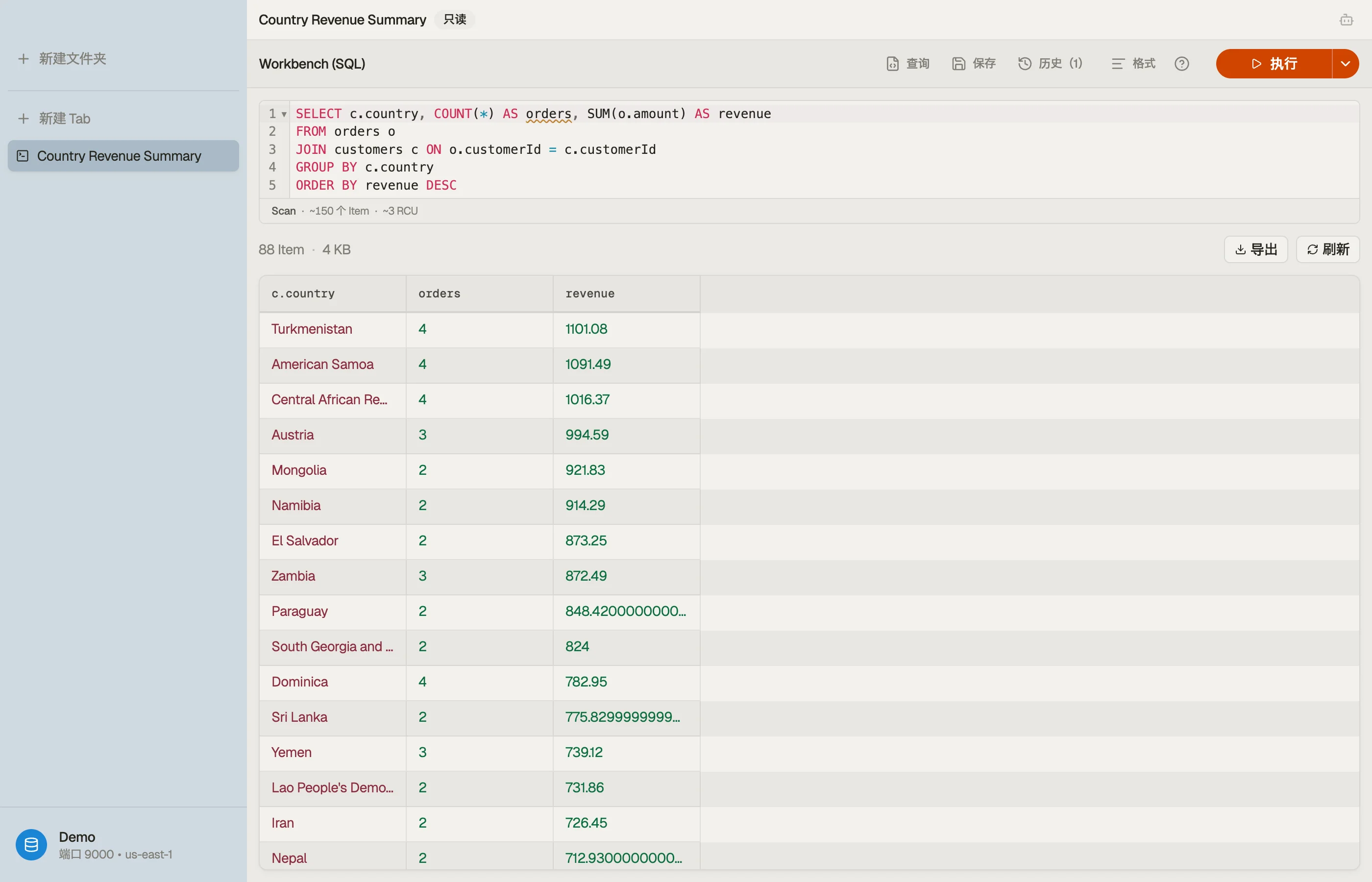

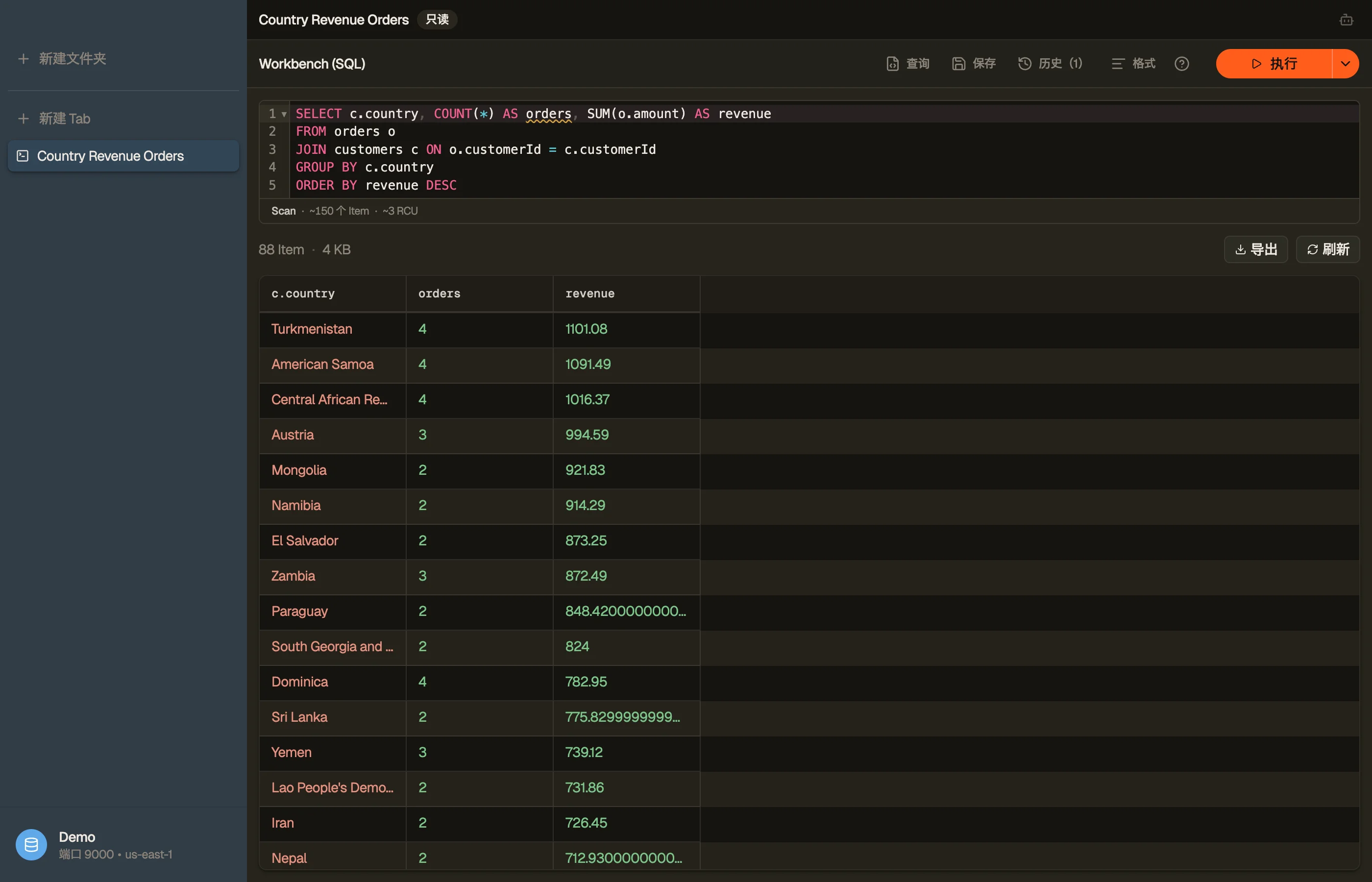

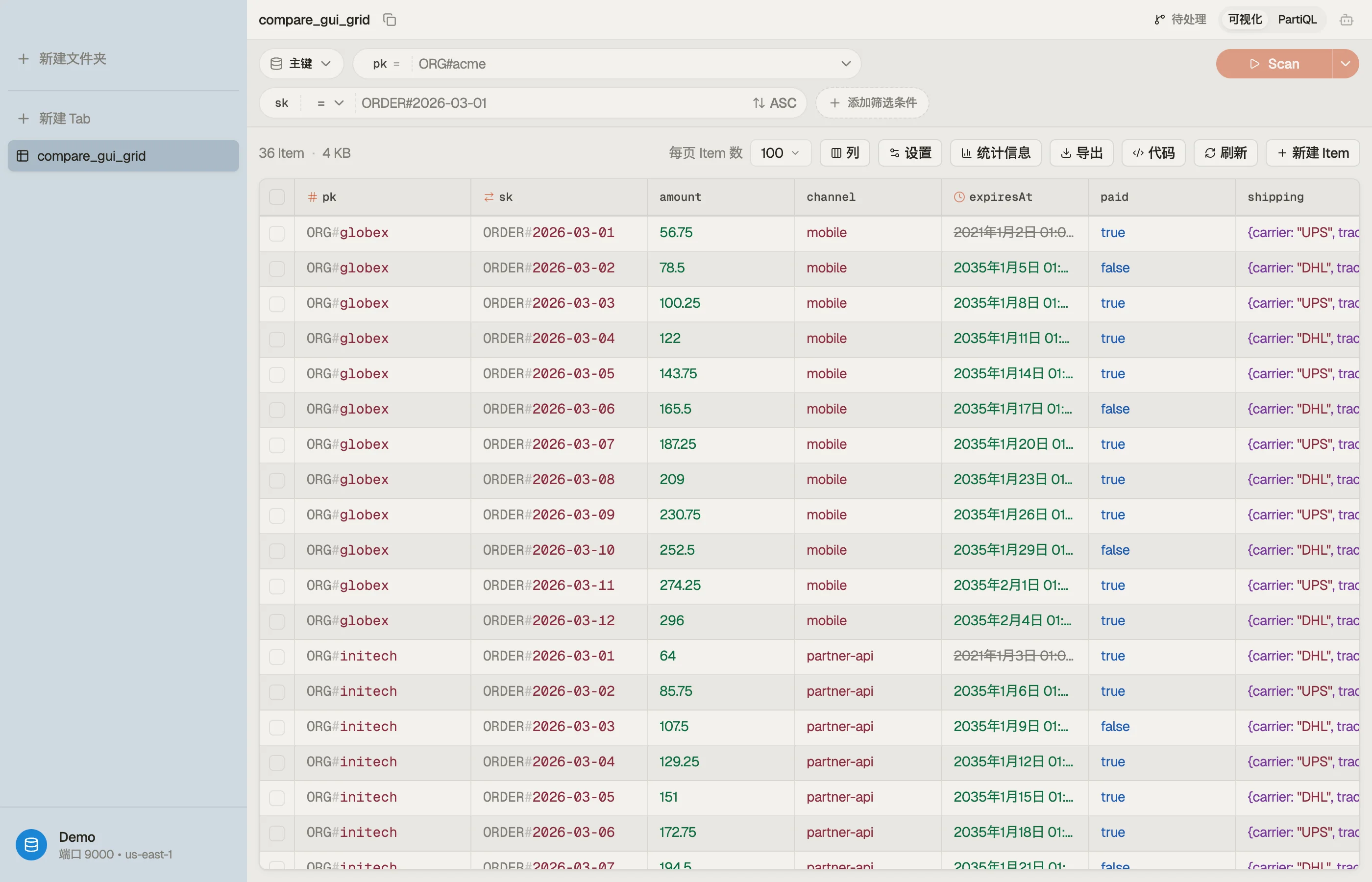

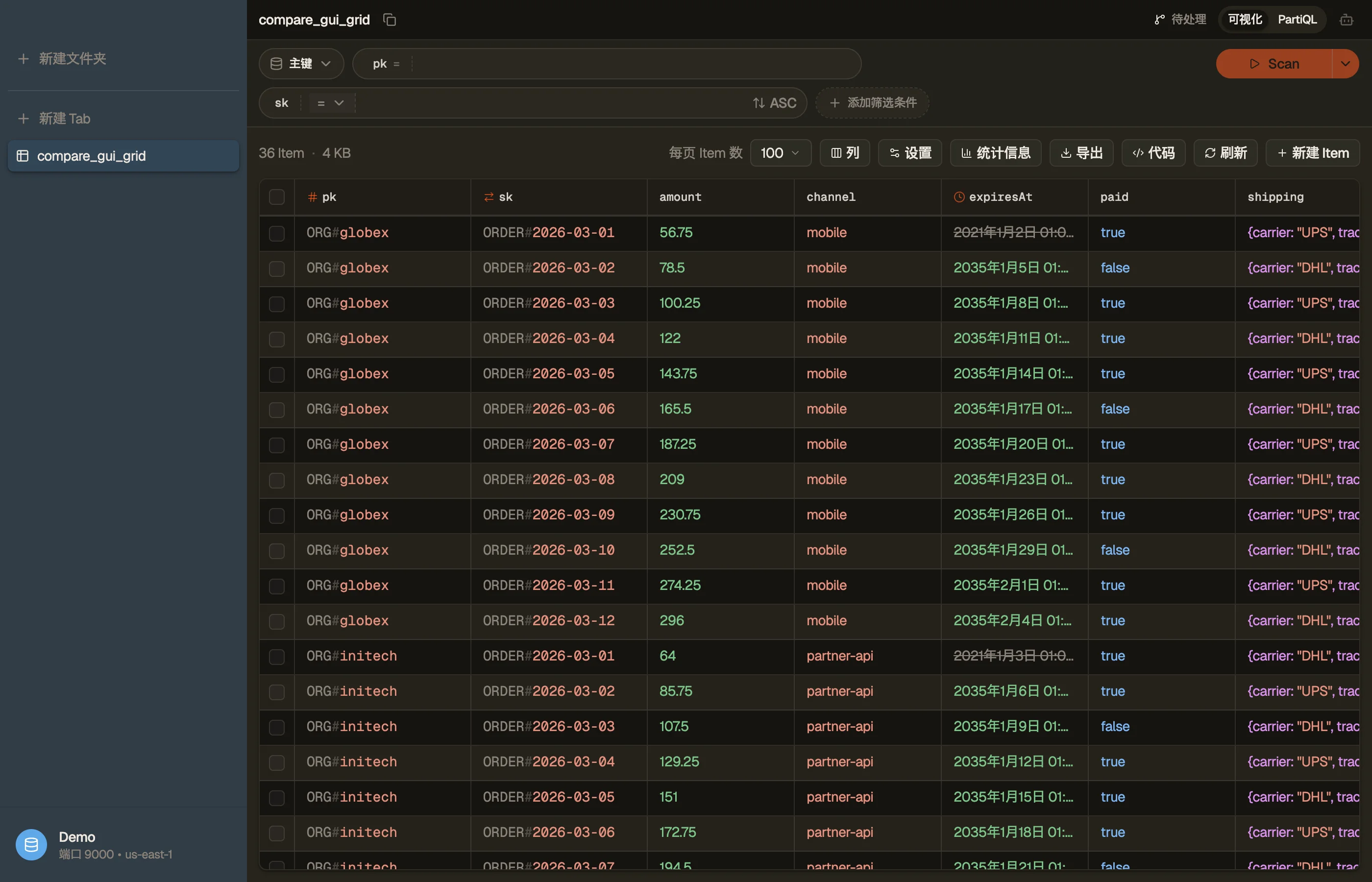
当存在可用的执行计划时,Workbench 的预览会指明这是 Scan 还是 Query
以及所用的索引;RCU 估算只有在表元数据支持时才会出现。普通的分区
Query 不显示 RCU。
如果你已经撞上了控制台 PartiQL 编辑器止步的那堵墙,
SQL for DynamoDB 指南解释了什么可行什么不可行,
DynamoDB JOIN 指南展示了 Workbench 如何连接两张表,
而 GROUP BY 指南涵盖了在没有 GROUP BY
子句的情况下聚合。
运行在你自己密钥上的 AI 智能体,以及为你现有智能体准备的 MCP
控制台自带 Amazon Q,一个从控制台界面回答 AWS 问题的托管助手
(aws.amazon.com/q/developer,核对于 2026-07-29)。DynoTable 的智能体
是另一种工具。它通过你自己的 AWS 凭证运行在 Amazon Bedrock 上,所以
提示词、schema 和行数据绝不离开你的 AWS 边界,而且你按 AWS 原价付费,
没有加价。它在查询之前会读取你真实的键 schema 和 GSI,在你的键允许时
优先用 Query 而不是 Scan,并把写入起草为一份由你批准的差异;
未经你许可,任何内容都不会被提交。AI 聊天文档涵盖了
设置、模型和权限。
如果你已经在用 Claude Code、Cursor 或 Codex,那就把那个智能体指向 你的表:DynoTable 通过 MCP 把表暴露出来,范围由你按连接选择(只读、 读取 + 暂存或完整)。外部智能体绝不会直接写入。它们的更改会以可审阅 差异的形式落入同一个暂存区,由你提交。MCP 设置指南有 详细说明,而免费版提供无时间限制的只读 MCP。
为日常的 DynamoDB 工作而生
日常速度大多来自被重复上百次的小事,也正是在这里,桌面客户端与 浏览器标签页拉开了差距:
- 标签页与文件夹:让表、查询和项编辑器并排打开,把它们归入 文件夹,重启后整个工作区原样回来。
- 已保存查询:一个横跨 PartiQL 和 SQL 的查询库,上个冲刺调好的 那条语句一个按键就能调出,而不是凭记忆重建。
- 配置文件与区域切换:你
~/.aws配置里的每个配置文件,用 ⌘P(或 ⌘1–⌘9)即可切换。不用重新 登录,也不用跳角色切换的舞步。 - 自动补全:过滤器会根据你的实际项建议属性名,查询编辑器会在 你输入时补全表名和 SQL。
- 键盘优先:⌘K 能打开任何东西——一张表、一条已保存 查询、一条命令。
- 暂存写入:一次条目编辑、一次已暂存的删除或一处智能体起草的更改 都会以差异形式排入按表划分的暂存区,由你审阅并提交。控制台的编辑在 你点击的那一刻就保存了。
- DynamoDB Local:把一个配置文件指向 localhost,就能像任何区域 一样浏览本地表。可下载的 DynamoDB「无需访问 DynamoDB Web 服务」 即可运行 (AWS 文档), 而 Web 控制台只显示 Web 服务,所以本地表对它是不可见的。
控制台塞给你的杂活
控制台的项浏览器是 DynamoDB API 之上的一层薄包装,而这个 API 有一些 锋利的边缘。下面这些都不是控制台的 bug——过滤器确实在读取之后运行, 一页也确实上限 1 MB——但控制台让你亲手处理每一条边,而客户端可以把 它们吸收掉。
- 过滤器不会减少你付费的量。过滤表达式「在
Scan完成之后、 结果返回之前应用」,所以一次Scan「无论是否存在过滤表达式, 都消耗相同数量的读容量」 (AWS 文档)。 这在任何客户端里都成立,DynoTable 也不例外。当存在可用的执行计划时, DynoTable 的预览会指明这是Scan还是Query以及所用的索引;RCU 估算只有在表元数据支持时才会出现。普通的分区Query不显示 RCU,而 控制台完全不给你任何成本信号。query vs scan 指南讲解了这为什么重要。 - 分页是手动的,每次 1 MB。「单次
Scan请求最多可检索 1 MB 数据」,且「没有LastEvaluatedKey是知道你已到达结果集末尾的 唯一方式」 (AWS 文档)。 在控制台里,那意味着一页接一页地点击来走完一张表。DynoTable 的网格 替你跟随游标,还能把一条查询一直运行到结果集末尾; 分页指南解释了游标在底层如何工作。 - CSV 导出一次只能一页。AWS 自己的 CSV 导出文档说得直白: 「你可以一次一页地把结果导出到 CSV 文件。如果有多页结果,你必须 逐页导出」 (AWS 文档)。 DynoTable 一次性导出整个结果集,格式可选 CSV、JSON 或 NDJSON。
如何把 DynamoDB 表导出为 CSV 而不用逐页点击
AWS 的原生 CSV 导出是逐页的。对于 NoSQL Workbench 的操作构建器, 文档很明确:你「可以一次一页地把结果导出到 CSV 文件」且「必须 逐页导出」 (AWS 文档)。 Web 控制台的 Explore items 视图同样是面向页的:它一次扫描一页 结果,你导出眼前的行,所以一张大表的完整导出仍然意味着手动过滤、 翻页和下载。
DynoTable 一次性导出一个查询或扫描的整个结果集,包括过滤后的视图,
格式可以是 CSV、JSON 数组或 NDJSON,值可以是普通值或原始 DynamoDB
JSON,而且导出是流式的,所以一张百万行的表不需要占用百万行的内存。
更长篇的选项(AWS CLI、S3 导出、脚本)在
把 DynamoDB 导出为 CSV 指南中有介绍。
有一个值得提前知道的坑:DynamoDB 的底层 API 用类型描述符(S、N、
B、BOOL……)作为告诉 DynamoDB 如何解释每个属性的标记
(AWS 文档),
所以对 DynamoDB JSON 的朴素 CSV 转储会泄露 {"S": "..."} 包装,
除非工具把它们扁平化(数据类型指南解释了这些
类型标签)。
控制台何时够用(何时不够)
控制台对于偶尔的小任务确实够用:扫一眼几个项、一次性的 GetItem、
创建一张表,或检查一个设置。如果你每周打开一次 DynamoDB 且从不翻过
第一屏,你不需要别的东西。
一旦你的工作变得重复或分析型,它就开始让人难受:翻阅数千个项、每次 会话都重建同一个过滤器、导出一份完整结果集,或回答一个「有多少 / 总数是多少」的问题。那正是专用客户端——尤其是 SQL Workbench——回本 的地方。
下载 DynoTable(macOS、Windows 或 Linux),把它指向你在
控制台里用的同一个配置文件和区域,然后运行一个你以前无法表达的 JOIN
或 GROUP BY。免费试用 30 天,无需信用卡,此后 DynoTable 会留在
免费版 — 浏览、PartiQL SELECT、导出与 MCP schema/条目读取,没有时间限制。当前套餐见定价。
常见问题
有没有比 AWS DynamoDB 控制台更好的替代方案?
有。DynoTable 是一款桌面 DynamoDB 客户端,补上了控制台从未有过的 东西:一个能运行 JOIN、GROUP BY 和聚合的 SQL Workbench、一个运行在 你自己 Bedrock 密钥上的 AI 智能体、面向编码智能体的 MCP 接入、暂存 写入、完整导出,以及标签页、文件夹和已保存查询。
AWS 控制台免费,我为什么要为一款 DynamoDB 应用付费?
DynoTable 的免费版同样免费,且没有时间限制。免费版包含浏览、 PartiQL SELECT、数据、代码与 schema 导出,以及 MCP 的 schema/条目 读取;付费席位则增加 SQL Workbench、Smart Tables、写入与 AI。
为什么 DynamoDB 控制台不能运行 JOIN 或 GROUP BY?
控制台用 PartiQL 查询,其 SELECT 语法是单表加上可选的 WHERE 和
ORDER BY,且它支持的唯一聚合函数是 SIZE
(AWS 文档)。
DynoTable 的 SQL Workbench 在客户端规划那些查询,把它们向下编译为
DynamoDB 真正的 Query/Scan 操作。
我需要迁移数据才能用控制台替代方案吗?
不需要。DynoTable 读取你标准的 AWS 凭证链,并指向同样的区域和表; 你的数据留在 DynamoDB,所以没有什么要迁移。
相关内容
- 浏览完整的对比中心了解每一个 DynoTable 替代方案。
- 另见作为 DynamoDB GUI 的 DynoTable和 NoSQL Workbench 对比。
- 用免费的 DynamoDB 表达式构建器快速构建查询。
最后核实于 2026-07-29。AWS、DynamoDB、Amazon Q 和 AWS 控制台是 Amazon Web Services 的商标;此处引用仅用于标识。